
AtomicSeller propose trois éditeurs pour saisir, vérifier et préparer vos commandes. Choisissez celui qui correspond à votre activité : ventes aux professionnels, ventes aux particuliers ou gestion logistique. Pendant la saisie, vous pouvez retrouver vos clients, mettre à jour leurs fiches et sélectionner des produits dans le catalogue en consultant leur stock disponible.
Choisir votre guide #
| Profil | Éditeur | Guide |
|---|---|---|
| B2B — clients professionnels | Linéaire B2B | Saisir une commande B2B |
| B2C — clients particuliers | Easy B2C | Saisir une commande B2C |
| Logisticien | Avancé LOGISTICS | Utiliser l’éditeur avancé |
Changer d’éditeur dans Mon profil #
- Ouvrez Mon compte → Mon profil.
- Dans Éditeur préféré, choisissez Easy B2C, Linéaire B2B ou Avancé LOGISTICS.
- Cliquez sur Enregistrer pour conserver votre préférence.
- Ouvrez ensuite une commande pour utiliser l’éditeur choisi.
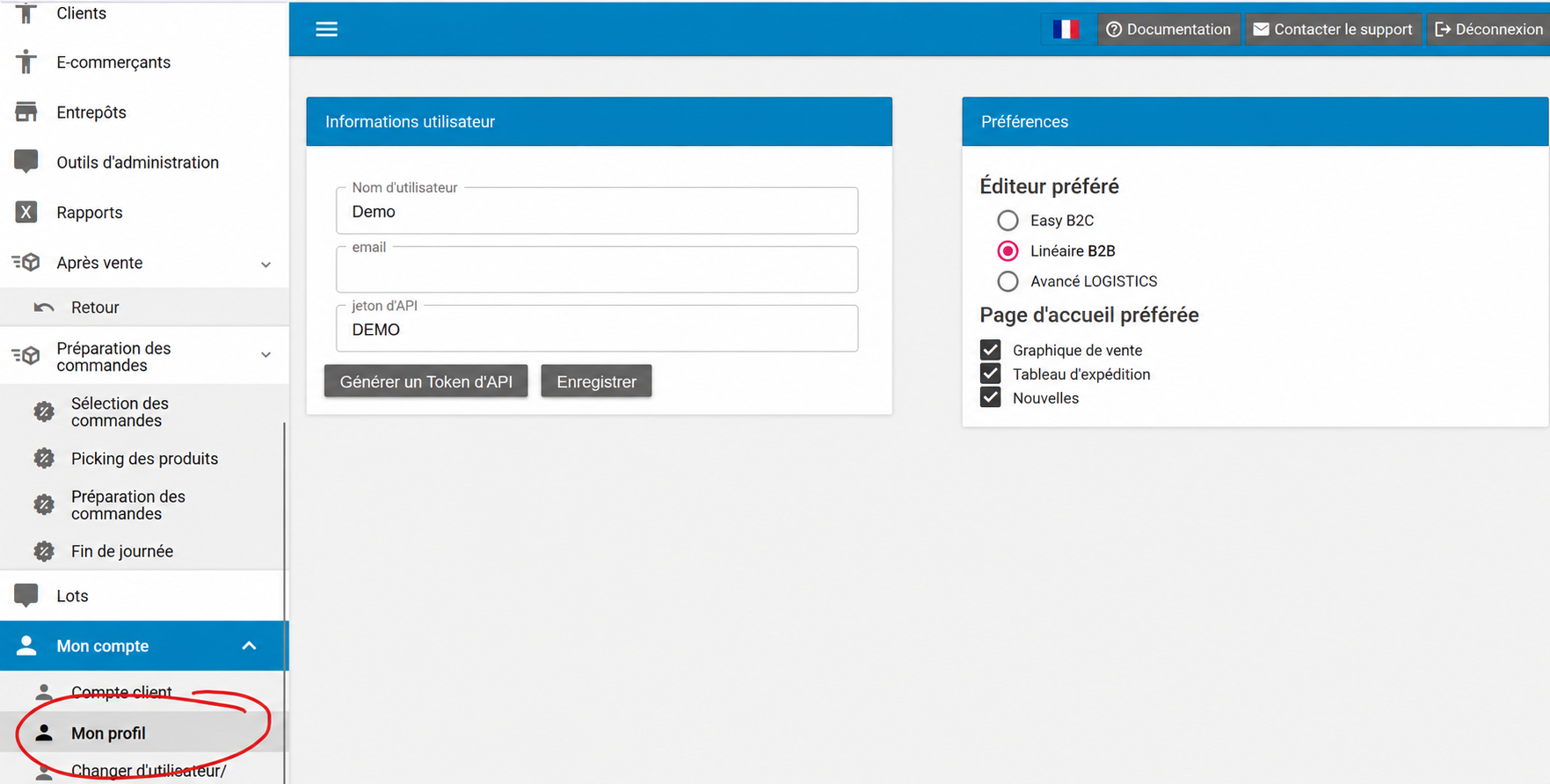
Illustration anonymisée du profil utilisateur.
Pour créer une commande, ouvrez Processus d’expédition → Commandes à traiter, puis utilisez le bouton de saisie d’une commande (Input an order dans l’interface anglaise). Vous pouvez aussi ouvrir une commande existante depuis la liste.
Le parcours de saisie #
- Créez ou ouvrez la commande à saisir.
- Retrouvez le client existant ou saisissez les coordonnées du destinataire.
- Sélectionnez les articles du catalogue et indiquez les quantités.
- Complétez la livraison et joignez les documents utiles.
- Enregistrez la commande ; envoyez-la ensuite en préparation lorsque votre processus le prévoit.
Trois points à retenir #
| Action / information | Portée |
|---|---|
| Enregistrer la commande | Conserve les informations de la commande ; ne met pas automatiquement à jour la fiche client. |
| Disquette à côté du client | Permet d’enrichir ou de corriger la fiche du fichier clients. |
| Stock disponible du catalogue | Disponibilité après réservations, sans ventilation par entrepôt. |
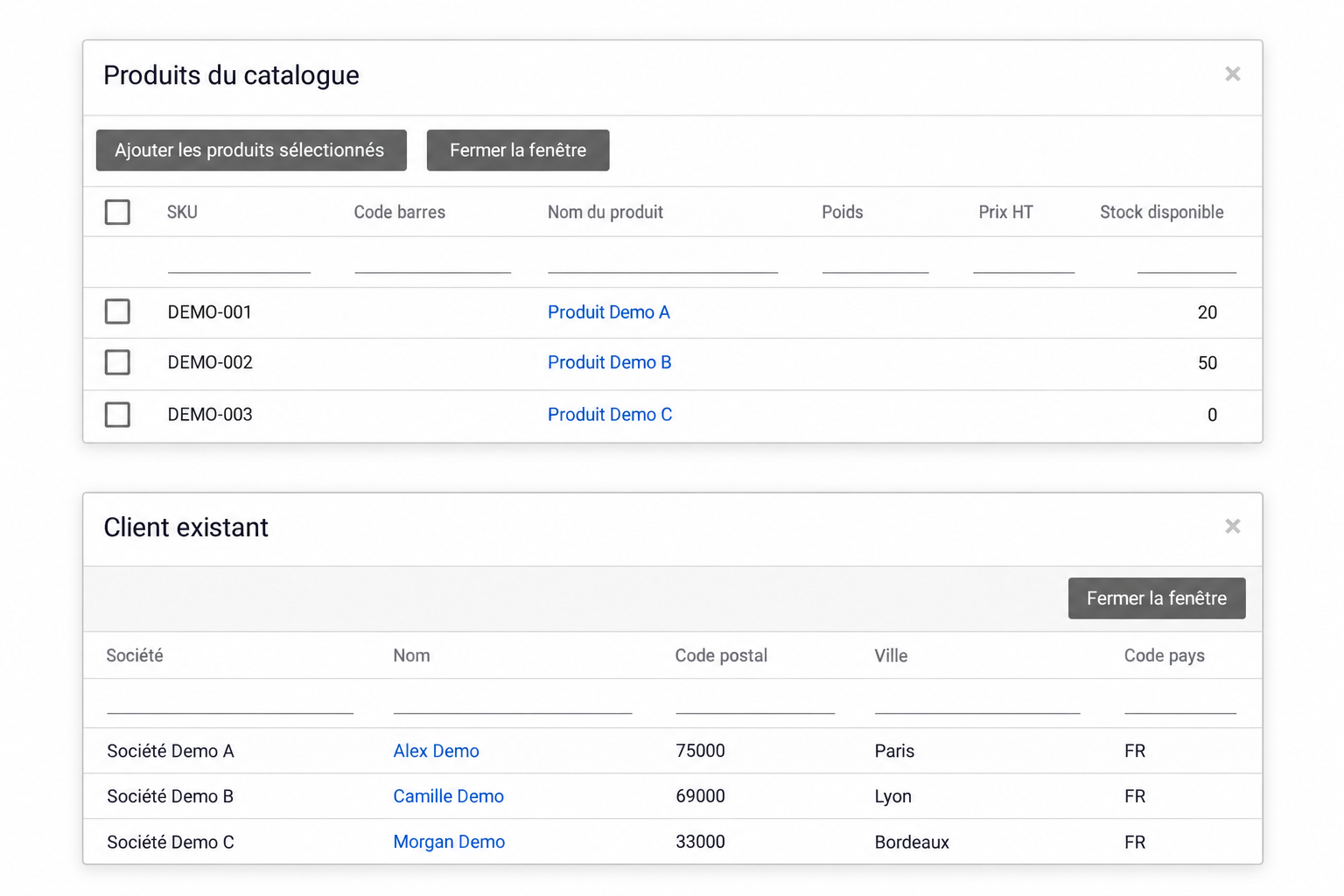
Illustration anonymisée et adaptée pour la documentation ; les données Demo sont fictives.
Les champs et actions visibles peuvent varier selon les droits, la configuration du compte et le transporteur. Les guides ci-dessus expliquent les étapes dans chaque éditeur.