
Configurez votre compte DHL Express dans AtomicSeller : informations de connexion, paramètres des étiquettes et expéditeur par défaut.
1. Ouvrir le service de transport #
Ouvrez Shipping > Shipping services, puis double-cliquez sur le service DHL Express à configurer. Préparez les informations fournies pour votre contrat.
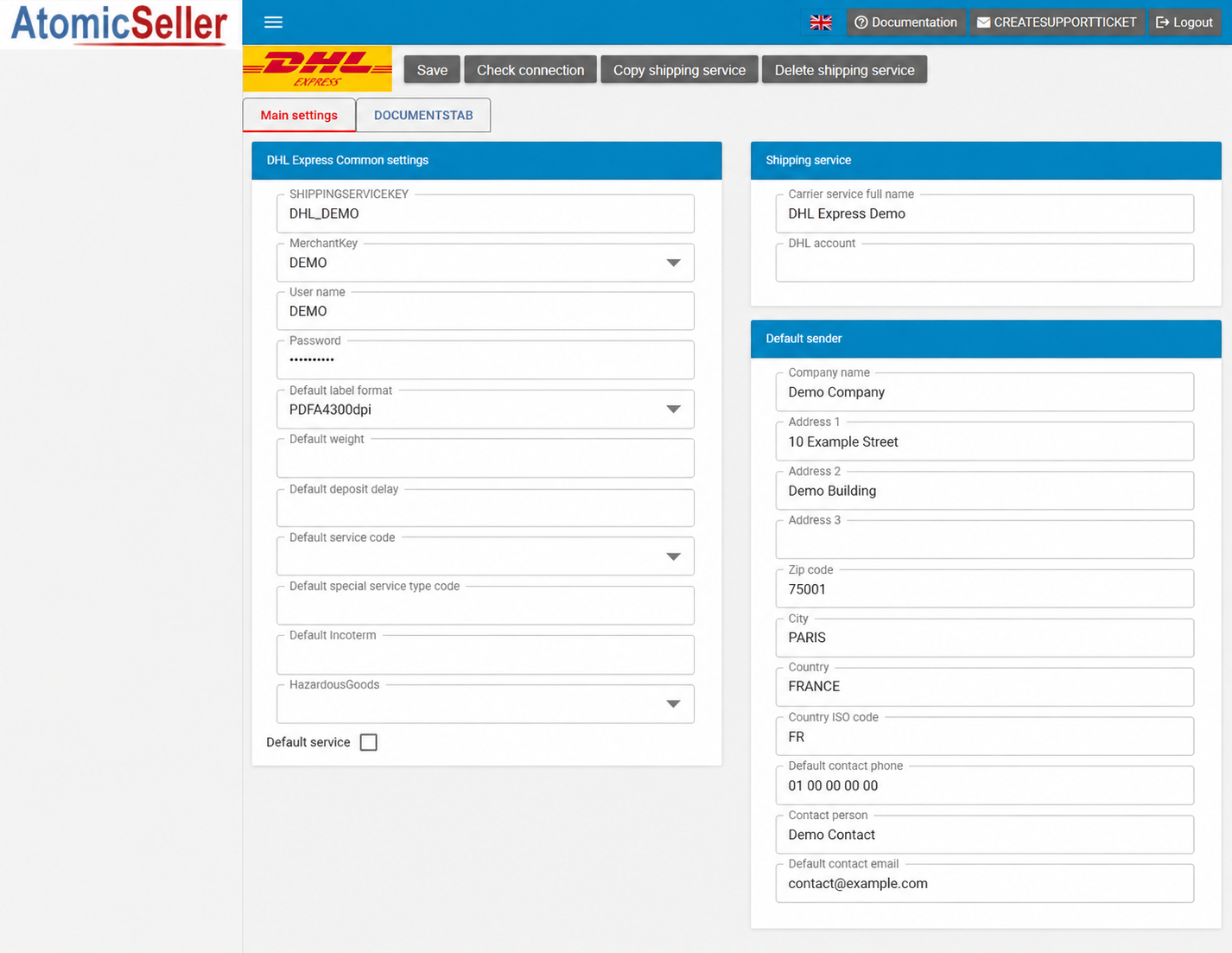
2. Identifier le service #
| Champ à l’écran | Information à renseigner |
|---|---|
| SHIPPINGSERVICEKEY | Code identifiant ce service dans AtomicSeller, par exemple DHLEXPRESS_DEMO. Conservez le code d’un service déjà utilisé tant que ses correspondances dans vos échanges n’ont pas été vérifiées. |
| MerchantKey | Sélectionnez le marchand concerné dans votre compte. Cette liste dépend de vos marchands ; les noms Demo de l’illustration sont des exemples. |
| Carrier service full name | Nom permettant de reconnaître le service, par exemple DHL Express Demo. |
3. Renseigner les informations du compte #
| Champ à l’écran | Information à renseigner |
|---|---|
| User name / Password | Identifiant et mot de passe de votre connexion DHL Express. |
| DHL account | Numéro de compte DHL. Ce champ se trouve dans la colonne de droite, sous le nom du service. |
4. Choisir les paramètres des étiquettes et du service #
| Champ à l’écran | Information à renseigner |
|---|---|
| Default label format | Sélectionnez un format compatible avec votre imprimante et votre connexion transporteur. Les choix affichés sont listés ci-dessous. |
| Default service code | Sélectionnez la prestation correspondant à vos expéditions et à votre contrat. Une prestation affichée dans la liste n’est pas nécessairement activée sur votre compte. |
| Default weight | Poids par défaut. Faites confirmer l’unité et les conditions d’utilisation par votre configuration avant de saisir une valeur. |
| Default deposit delay | Délai de dépôt par défaut. Utilisez la valeur prévue pour votre organisation ; faites confirmer l’unité et le calcul appliqué si nécessaire. |
| Default service | Cochez cette case si ce service doit être défini comme service par défaut dans votre configuration. |
Formats d’étiquette #
PDF10x15300DPI désigne un PDF 10 × 15 cm en 300 dpi, destiné aux imprimantes dédiées aux étiquettes autocollantes. PDFA4300dpi correspond au choix PDF A4. Les autres formats affichés (ZPL et DPL) concernent des flux d’impression professionnels compatibles. Vérifiez le format pris en charge par votre connexion transporteur avant de modifier un réglage existant.
Réglages complémentaires #
| Champ à l’écran | Information à renseigner |
|---|---|
| Default special service type code | Code de service spécial par défaut. Renseignez uniquement une valeur confirmée pour votre contrat DHL. |
| Default Incoterm | Incoterm par défaut prévu pour vos expéditions. Utilisez la valeur convenue pour votre flux ; ce champ ne définit pas à lui seul vos conditions commerciales. |
| HazardousGoods | La liste contient une valeur vide et les codes HD/PI966, HV/PI967, HM/PI969 et HW/PI970. Sélectionnez uniquement l’option validée avec DHL pour la marchandise concernée. La présence d’une option dans le menu ne constitue pas une autorisation de transport. |
Modèles de documents #
L’onglet DOCUMENTSTAB présente une liste avec les colonnes Document model path, Paper format, Document rule et Document type, ainsi qu’un bouton Add. Faites confirmer les modèles et règles nécessaires avant d’ajouter un paramétrage de document.
Choix des listes déroulantes #
Les libellés suivants sont reproduits tels qu’ils apparaissent dans l’application. Une entrée vide est indiquée par « (vide) » ; son effet dépend du champ.
Default label format #
- PDFA4300dpi
- PDF10x15300DPI
- ZPL10x15203dpi
- ZPL10x15300dpi
- ZPL10x10203dpi
- ZPL10x10300dpi
- DPL10x15300dpi
- DPL10x15203dpi
- DPL10x10203dpi
- DPL10x10300dpi
Default service code #
- (vide)
- Express 12.00 (Y – TDY) (Y)
- Express Wordwilde (P – WPX) (P)
- Express Wordwilde (EU) (U – ECX) (U)
- Domestic Express (N – DOM) (N)
- Economy select (H – ESI) (H)
- Economy select (EU) (W – ESU) (W)
HazardousGoods #
- (vide)
- HD PI966 LITHIUM ION BATTERIES IN COMPLIANCE WITH SECTION II OF PI966
- HV PI967 LITHIUM ION BATTERIES IN COMPLIANCE WITH SECTION II OF PI967
- HM PI969 LITHIUM METAL BATTERIES IN COMPLIANCE WITH SECTION II OF PI969
- HW PI970 LITHIUM METAL BATTERIES IN COMPLIANCE WITH SECTION II OF PI970
5. Compléter l’expéditeur par défaut #
Renseignez les coordonnées de l’expéditeur par défaut dans Default sender. Ces coordonnées sont destinées à être utilisées lorsqu’aucun expéditeur n’est renseigné dans la commande ou transmis via API.
| Champ à l’écran | Information à renseigner |
|---|---|
| Company name | Nom de la société expéditrice. |
| Address 1 | Numéro et nom de la voie. |
| Address 2 / Address 3 | Compléments d’adresse, si nécessaires. |
| Default contact phone | Téléphone du contact expéditeur. |
| Contact person | Nom du contact expéditeur. |
| Default contact email | Adresse e-mail du contact expéditeur. |
| Zip code / City | Code postal et ville. |
| Country / Country ISO code | Pays et code sur deux lettres, par exemple FRANCE et FR. |
6. Enregistrer et vérifier la connexion #
Utilisez Save pour enregistrer les paramètres et Check connection pour lancer le contrôle de connexion proposé. En cas d’erreur, vérifiez les identifiants et la prestation choisie, puis transmettez le message exact au support AtomicSeller si nécessaire. Ne joignez ni mot de passe ni clé secrète.