
Ce guide présente le parcours minimal pour connecter une boutique, récupérer une commande et générer une étiquette d’expédition dans AtomicSeller.
Avant de commencer #
- Vous disposez d’un compte AtomicSeller actif et des droits nécessaires pour configurer les boutiques et les transporteurs.
- Vous avez les identifiants ou autorisations requis pour connecter au moins un canal de vente.
- Vous disposez d’un contrat transporteur et de ses identifiants de connexion.
- Vous connaissez l’adresse d’expédition par défaut et les informations de colis attendues, notamment le poids.
Étapes #
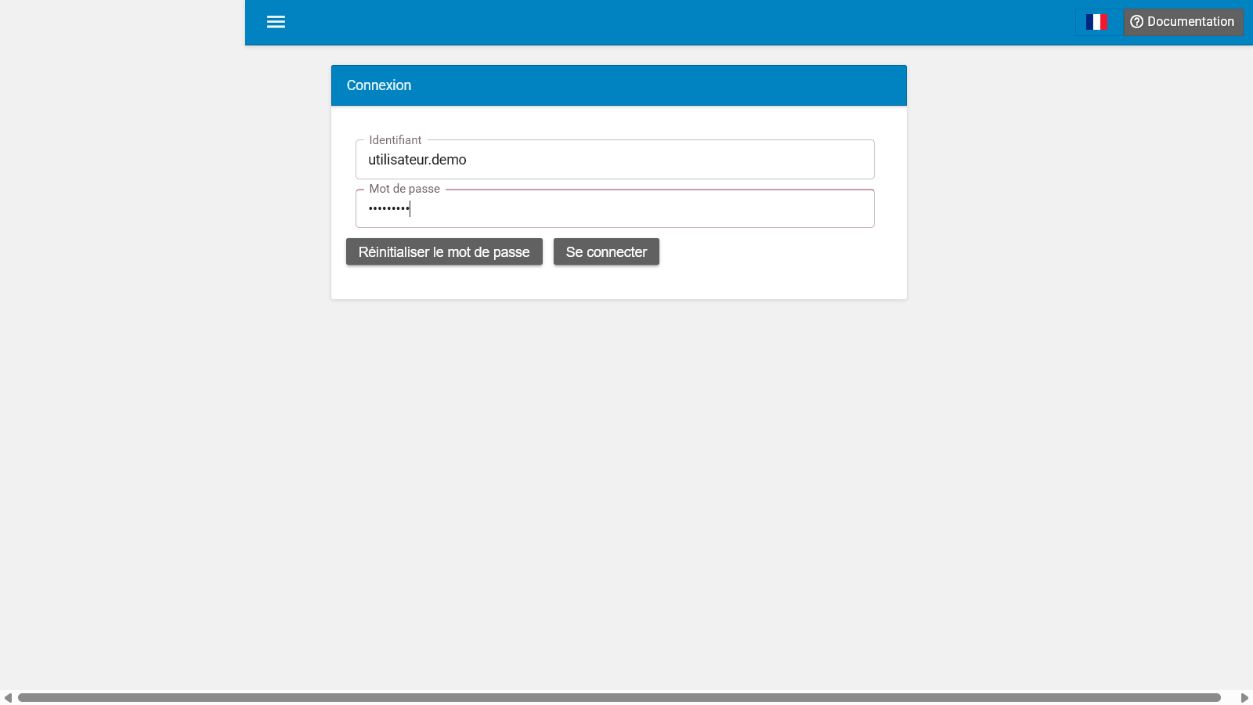
- Connectez-vous à AtomicSeller. Ouvrez https://ecommerce.atomicseller.com/, saisissez votre nom d’utilisateur et votre mot de passe, puis sélectionnez Connexion.
- Vérifiez vos préférences. Choisissez la langue de l’interface et contrôlez les préférences générales de votre compte.
- Ajoutez votre première boutique. Ouvrez Boutiques / Stores, créez la connexion au canal de vente et renseignez les informations demandées par la plateforme.
- Configurez un transporteur. Ouvrez Expédition / Shipping services, ajoutez le service de livraison et renseignez les identifiants fournis par le transporteur.
- Définissez l’adresse d’expédition. Contrôlez l’adresse par défaut utilisée comme adresse d’expéditeur.
- Récupérez ou importez les commandes. Synchronisez la boutique ou importez un fichier Excel pris en charge.
- Contrôlez les commandes à traiter. Vérifiez au minimum le destinataire, l’adresse, le pays, le code postal, le poids et le service de livraison.
- Générez les étiquettes. Sélectionnez les commandes prêtes, lancez la génération puis contrôlez les étiquettes avant impression.
- Suivez l’expédition. Vérifiez le statut et le numéro de suivi, puis assurez-vous que les informations sont transmises au canal de vente.
Résultat attendu. La boutique et le transporteur sont connectés, au moins une commande apparaît dans la liste des commandes à traiter et son étiquette peut être générée.
Dépannage #
Aucune commande n’apparaît. Vérifiez la connexion de la boutique, la période de récupération et l’existence de commandes éligibles sur le canal de vente.
L’étiquette ne peut pas être générée. Contrôlez les données obligatoires de la commande, le poids, l’adresse, le pays, le produit transporteur et les identifiants du service de livraison.
Le suivi ne remonte pas au canal de vente. Vérifiez le statut d’expédition et la correspondance du transporteur envoyée à la plateforme.
Vous restez bloqué. Utilisez Créer un ticket de support / Create support ticket et joignez le message d’erreur sans inclure de mot de passe ni de clé secrète.
Articles connexes #
- Ajouter votre première boutique
- Configurer un transporteur
- Récupérer les commandes
- Contrôler et corriger une commande
- Générer et imprimer des étiquettes
- Contacter le support