
Ce guide explique comment créer les identifiants de l’API REST WooCommerce et les renseigner dans AtomicSeller.
Avant de commencer #
- Assurez-vous de disposer d’un accès administrateur à WordPress et à WooCommerce.
- Utilisez HTTPS et une structure de permaliens WordPress autre que Simple.
- Vérifiez que vous avez le droit de gérer les boutiques dans AtomicSeller.
Créer les identifiants d’API dans WooCommerce #
Étape 1 — Ouvrir les réglages de l’API REST #
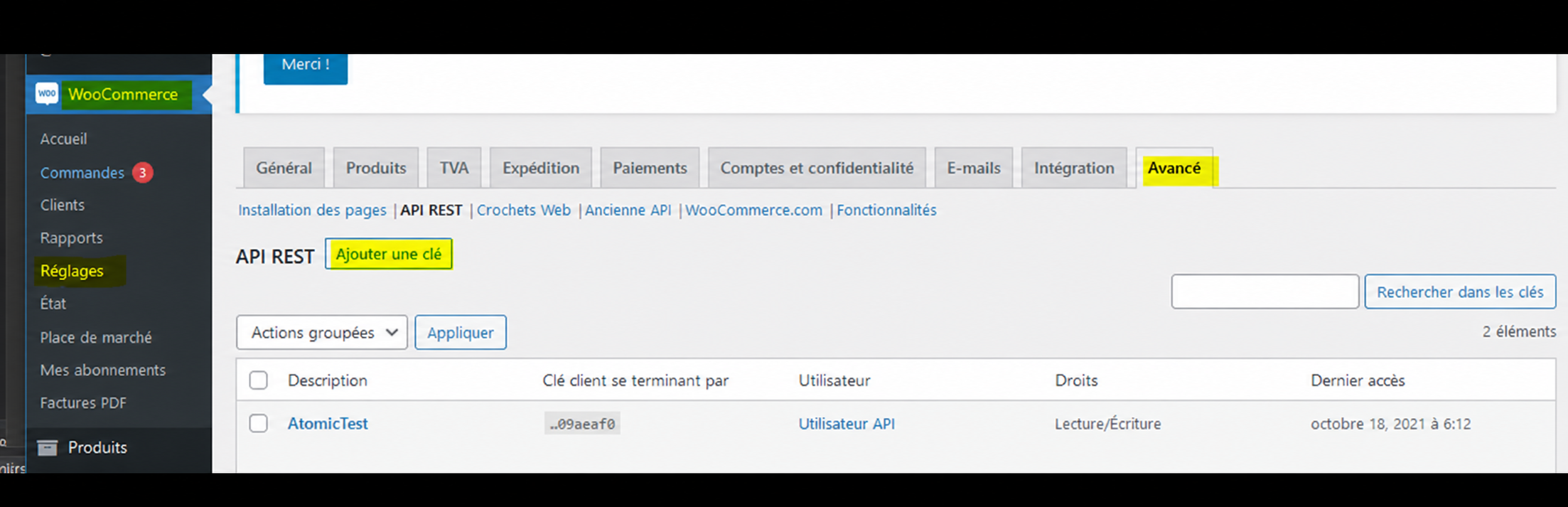
Dans WordPress, accédez à WooCommerce > Réglages > Avancé > API REST, puis sélectionnez Ajouter une clé.
Étape 2 — Générer une clé #
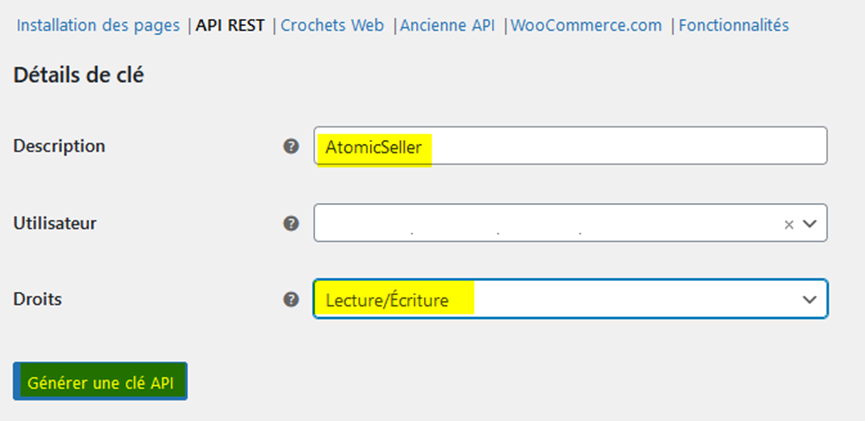
Saisissez une description telle que AtomicSeller, sélectionnez l’utilisateur WordPress, puis choisissez les droits Lecture/Écriture. Sélectionnez ensuite Générer une clé API.
Étape 3 — Copier les identifiants #
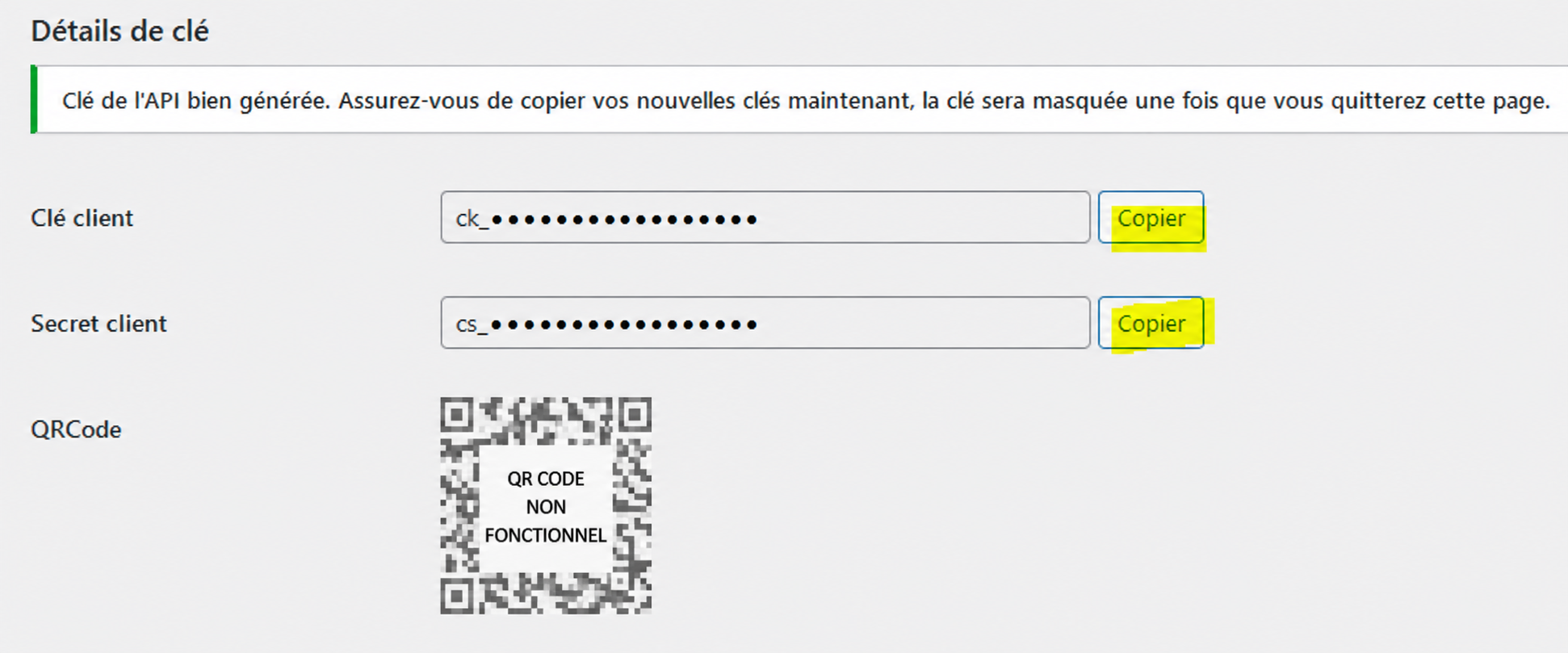
Copiez immédiatement la Clé client et le Secret client. Le secret n’est affiché qu’une seule fois. Conservez ces deux valeurs en lieu sûr et ne les communiquez jamais dans une demande de support ou une capture d’écran.
Configurer AtomicSeller #
Étape 4 — Ajouter la boutique WooCommerce #
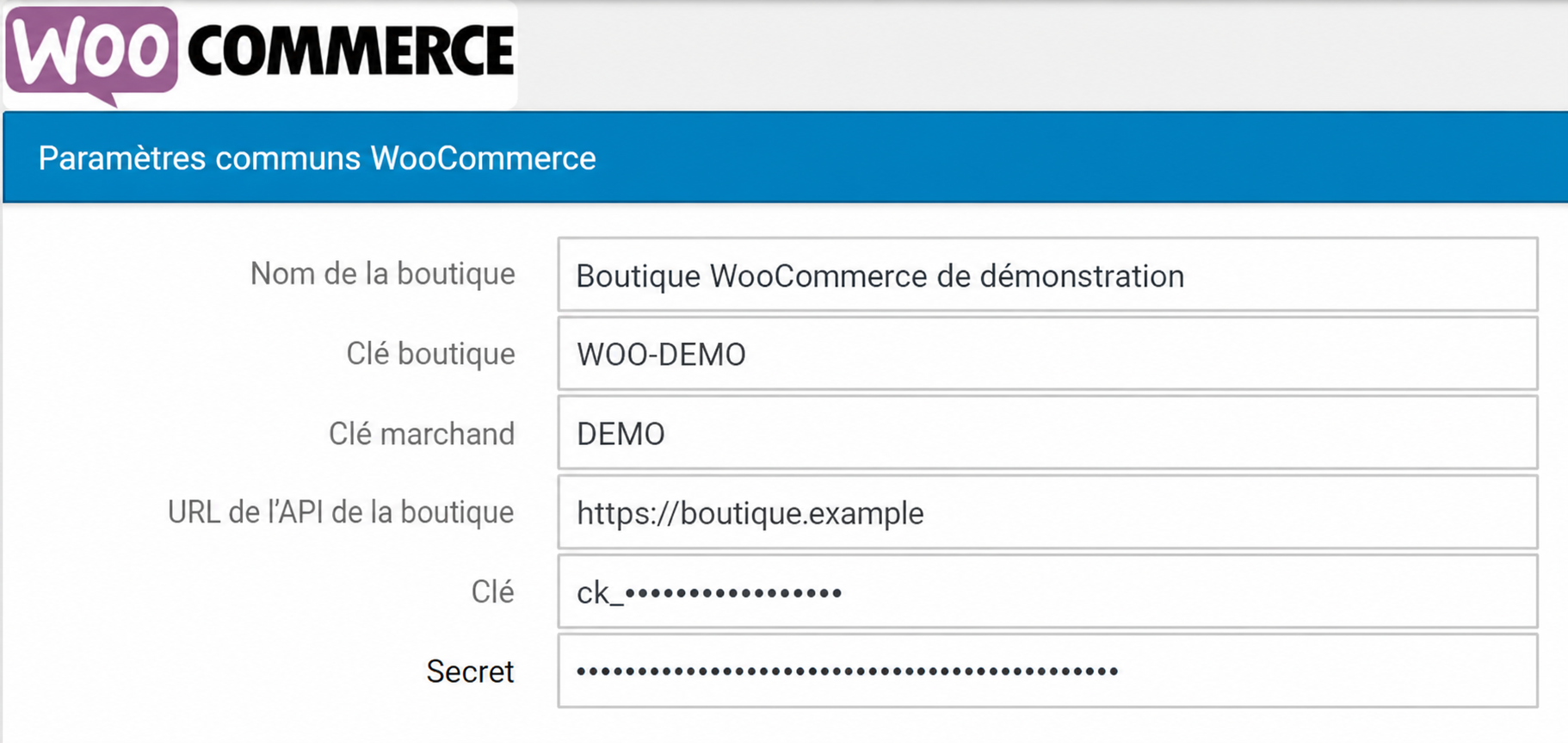
Dans AtomicSeller, ouvrez la configuration des boutiques, ajoutez une boutique WooCommerce, puis renseignez les champs suivants :
- Nom de la boutique : le nom utilisé pour identifier la boutique dans AtomicSeller.
- Clé boutique : votre référence interne pour cette boutique.
- Clé marchand : facultative ; utilisez-la si vous gérez plusieurs marchands.
- URL de l’API de la boutique : l’adresse HTTPS à la racine du site, sans
/wp-json. - Clé : la Clé client WooCommerce.
- Secret : le Secret client WooCommerce.
Sélectionnez Enregistrer, puis Vérifier la connexion. Une configuration réussie affiche Connexion OK.
Dépannage #
- Erreur 401 ou 403 : vérifiez la Clé client et le Secret client, l’utilisateur WordPress associé, les droits Lecture/Écriture, ainsi que tout pare-feu ou module de sécurité susceptible de bloquer l’API REST WooCommerce.
- Erreur 404 : dans WordPress, ouvrez Réglages > Permaliens, sélectionnez une structure autre que Simple, puis enregistrez de nouveau les réglages.
- Erreur de certificat ou de connexion : vérifiez que l’URL de la boutique utilise HTTPS et que son certificat est valide.
Pour plus de détails techniques, consultez la documentation officielle de l’API REST WooCommerce.