
Connecte ta boutique Showroomprivé à AtomicSeller pour récupérer les commandes Mirakl, les traiter et renvoyer les informations d’expédition.
Avant de commencer #
- Ton compte vendeur Showroomprivé doit être actif.
- Récupère l’URL de l’instance Mirakl et la clé API de la boutique.
- Identifie le MerchantKey à utiliser si plusieurs entités sont configurées dans AtomicSeller.
- Si tu veux limiter l’import à certaines ventes, prépare leurs identifiants de campagne.
Une clé API est un secret : conserve-la dans un gestionnaire sécurisé et masque-la dans toute capture d’écran.
Ajouter le connecteur Showroomprivé #
- Dans AtomicSeller, ouvre Boutiques.
- Choisis l’action permettant d’ajouter une boutique.
- Sélectionne Showroomprive dans la liste des connecteurs.
- Ouvre l’onglet Paramètres principaux.
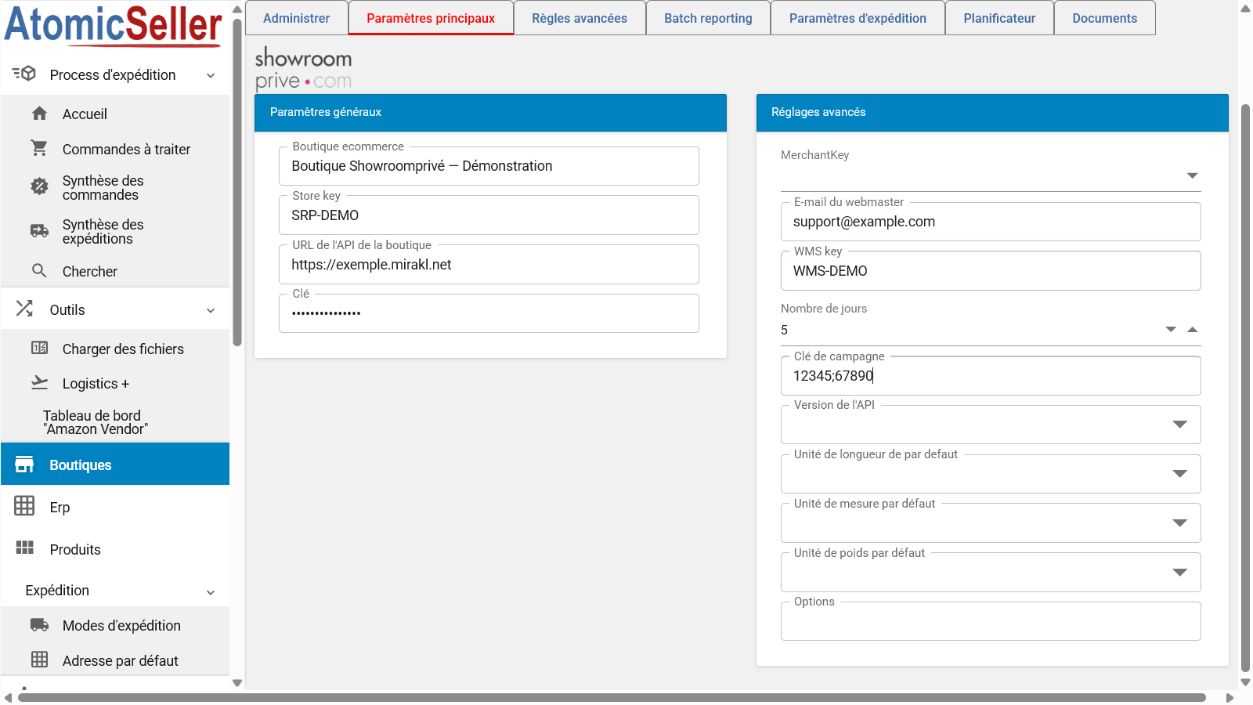
Renseigner les paramètres #
| Champ | Valeur attendue |
|---|---|
| Boutique ecommerce | Un nom clair, par exemple « Showroomprivé France ». |
| Store key | Un identifiant interne unique et stable, sans espace. |
| URL de l’API de la boutique | L’URL HTTPS de ton instance Showroomprivé Mirakl, sans ajouter une route d’API. |
| Clé | La clé API de la boutique Mirakl. |
| MerchantKey | L’entité e-commerçante associée à la boutique. |
| E-mail du webmaster | L’adresse technique qui recevra les notifications. |
| WMS key | L’entrepôt concerné, si la gestion WMS est activée. |
| Nombre de jours | La profondeur de récupération des commandes. |
| Clé de campagne | Un ou plusieurs identifiants de campagne séparés par un point-virgule, par exemple 12345;67890. Laisse vide pour ne pas filtrer par campagne. |
| Version de l’API et unités | Conserve les valeurs recommandées par défaut, sauf consigne d’AtomicSeller. |
| Options | Laisse vide sauf consigne spécifique du support. |
Gérer les campagnes Showroomprivé #
Dans l’onglet Paramètres principaux (Main settings), le champ Clé de campagne (Campaign key) détermine les campagnes dont les commandes sont récupérées. Après chaque modification, cliquez sur Enregistrer (Save).
| Besoin | Valeur à saisir |
|---|---|
| Récupérer une seule campagne | Saisissez son identifiant, par exemple 12345. |
| Ajouter une deuxième campagne | Conservez la première et ajoutez la suivante après un point-virgule, sans espace : 12345;67890. |
| Arrêter une campagne et en démarrer une autre | Supprimez l’identifiant arrêté et remplacez-le par le nouvel identifiant. Conservez les autres campagnes encore actives. |
| Récupérer toutes les campagnes | Laissez le champ vide : aucun filtre de campagne ne sera appliqué. |
Le même format s’applique à trois campagnes ou davantage : séparez toujours les identifiants par un point-virgule, par exemple 12345;67890;24680.
Enregistrer, tester et récupérer les commandes #
- Cliquez sur Save (Enregistrer).
- Cliquez sur Check connection (Tester la connexion).
- Si le test est positif, cliquez sur Get new orders from store (Récupérer les nouvelles commandes de la boutique).
- Vérifiez qu’une commande éligible apparaît dans la liste de traitement.
Résultat attendu #
La boutique Showroomprivé apparaît dans AtomicSeller, la connexion Mirakl est validée et les commandes correspondant aux campagnes autorisées peuvent être récupérées.
Dépannage #
Erreur d’authentification ou accès refusé. Vérifie l’URL HTTPS et la clé API, puis confirme que la clé appartient bien à la boutique et dispose toujours des droits requis.
Aucune commande n’est importée. Contrôle les identifiants de campagne, leur séparation par un point-virgule sans espace, la période « Nombre de jours » et le statut des commandes dans Mirakl.
Une campagne a changé. Remplace les anciens identifiants par les nouveaux, ou vide le champ si toutes les campagnes doivent être acceptées, puis enregistre.
L’import vient d’être lancé. N’effectuez pas plusieurs demandes successives : si une récupération a été lancée au cours des cinq dernières minutes, AtomicSeller demande de patienter avant de recommencer.
Référence officielle #
Authentification et API vendeur Mirakl