
Une expédition multi-colis correspond à une commande envoyée dans deux ou plusieurs colis physiques. Chaque colis peut avoir son propre poids, ses dimensions, son contenu, son numéro de suivi et son étiquette d’expédition.
Méthodes disponibles #
- Interface web : créez et contrôlez les colis directement depuis une commande. Cette méthode est expliquée ci-dessous.
- Import Excel : créez les données des colis en masse lors de l’importation des commandes.
- API ou service web : créez automatiquement les colis depuis un système externe.
Avant de commencer #
- Vérifiez que la commande et les quantités de produits sont correctes.
- Confirmez que le service de transport sélectionné prend en charge les expéditions multi-colis.
- Préparez le poids et les dimensions de chaque colis physique.
- Finalisez si possible la structure des colis avant de générer les étiquettes.
Créer les colis dans l’interface web #
Étape 1 — Ouvrir l’onglet Colis #
Ouvrez la commande, puis sélectionnez Colis. Le tableau affiche une ligne pour chaque colis, avec sa référence client, son statut, son poids, son numéro de suivi et sa date d’expédition.
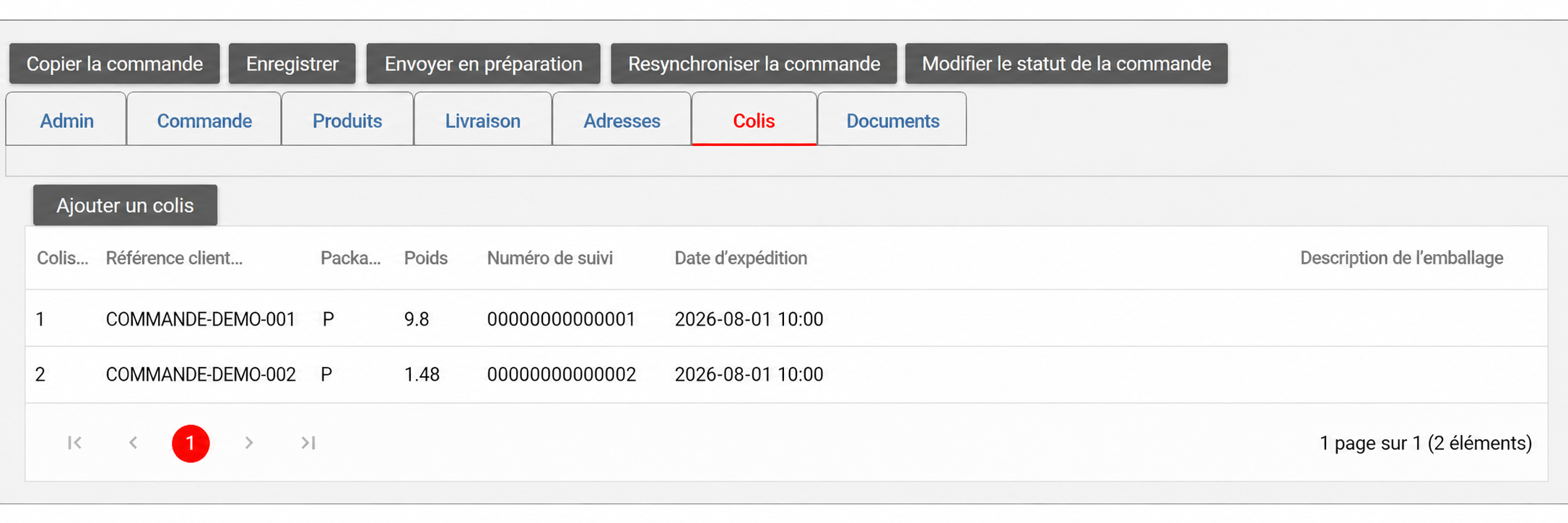
Sélectionnez Ajouter un colis pour créer un nouveau colis. Pour contrôler un colis existant, ouvrez sa ligne dans la liste.
Étape 2 — Renseigner les informations du colis #
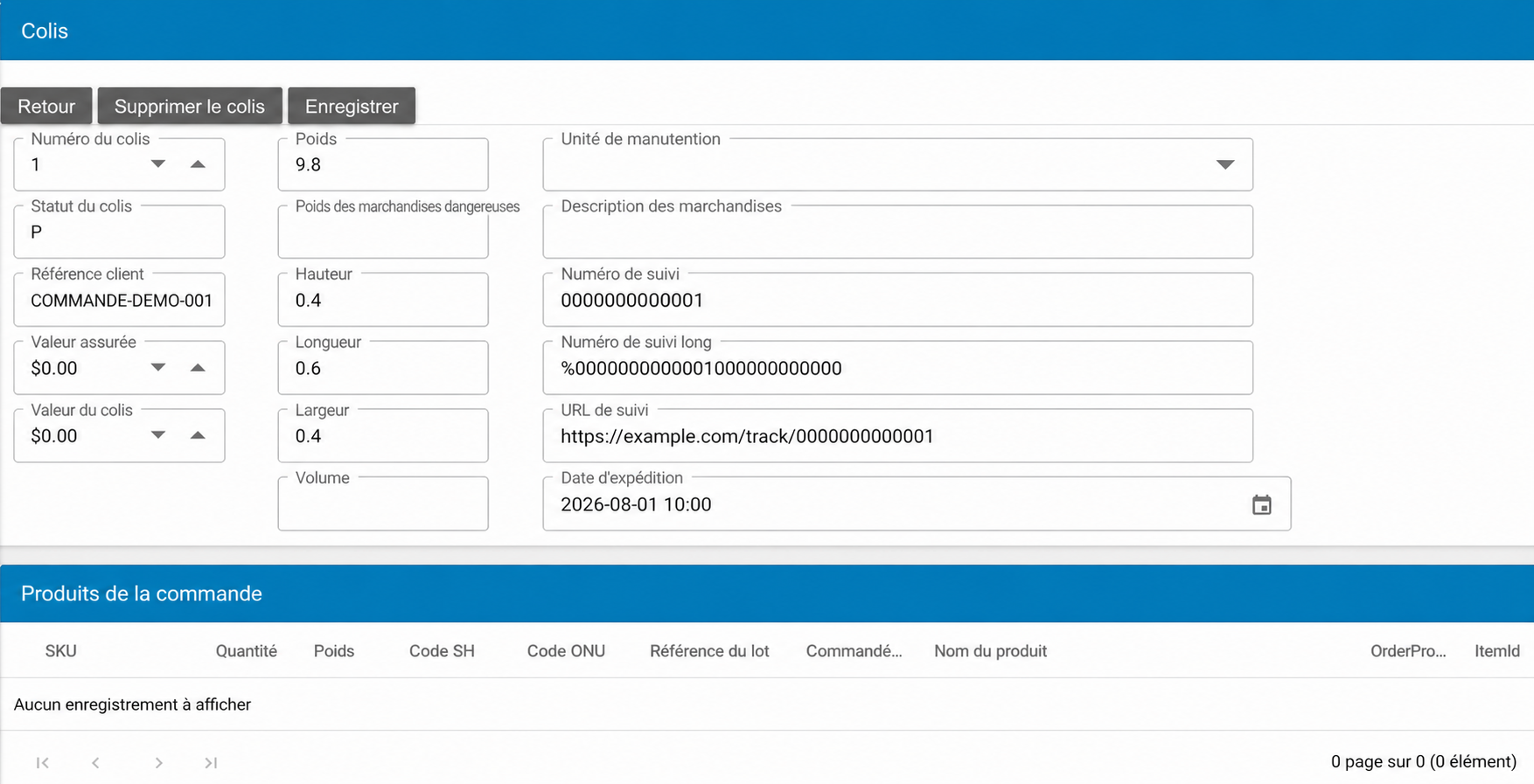
Saisissez les informations physiques et opérationnelles du colis, puis sélectionnez Enregistrer.
- Numéro du colis : le numéro d’ordre du colis dans la commande, par exemple 1, 2 ou 3.
- Statut du colis : l’état actuel du colis dans le processus. Conservez la valeur par défaut, sauf si votre procédure impose un autre statut.
- Référence client : une référence facultative propre au colis. Si elle est vide, AtomicSeller peut utiliser la référence de la commande.
- Poids, hauteur, longueur et largeur : les mesures d’expédition du colis. Utilisez les unités configurées pour votre compte et votre transporteur.
- Unité de manutention : le type d’emballage ou de manutention lorsqu’il est demandé par le transporteur.
- Description des marchandises : une description claire du contenu lorsqu’elle est nécessaire pour le transport ou la douane.
- Poids des marchandises dangereuses : renseignez ce champ uniquement si le colis contient des marchandises réglementées et si le service sélectionné les accepte.
- Valeur assurée et valeur du colis : les valeurs financières déclarées utilisées par le service sélectionné.
- Numéro de suivi, numéro de suivi long et URL de suivi : ces informations sont généralement renvoyées par le transporteur après la génération de l’étiquette. Ne les remplacez pas manuellement, sauf pour corriger une donnée confirmée par le transporteur.
- Date d’expédition : la date d’expédition prévue ou confirmée pour ce colis.
Étape 3 — Affecter les produits au colis #
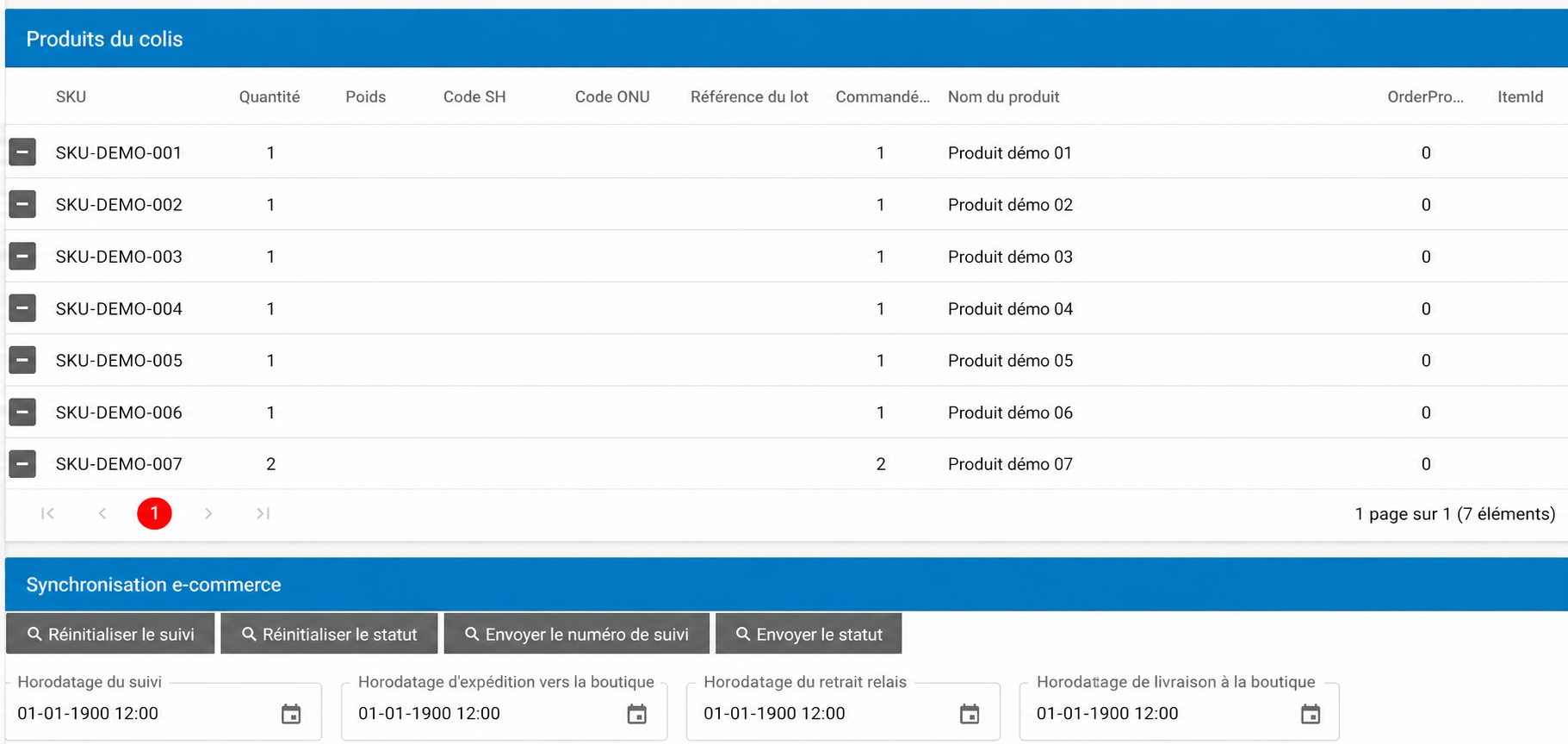
La page du colis distingue les produits encore disponibles dans la commande de ceux déjà affectés au colis. Utilisez les commandes situées à gauche de chaque ligne pour ajouter ou retirer des produits, selon le tableau affiché.
Contrôlez soigneusement les quantités : le total affecté à l’ensemble des colis doit correspondre à la quantité de la commande. Un produit peut être réparti entre plusieurs colis lorsque la quantité commandée est supérieure à un.
Étape 4 — Enregistrer et contrôler chaque colis #
Enregistrez le colis, revenez dans l’onglet Colis, puis répétez l’opération pour chaque carton physique. Avant de générer les étiquettes, vérifiez les points suivants :
- une ligne de colis existe pour chaque colis physique ;
- les poids et les dimensions sont corrects ;
- tous les produits et toutes les quantités sont affectés une seule fois ;
- chaque colis possède un statut autorisant la génération de l’étiquette.
Générer les étiquettes des colis #
Ouvrez l’onglet Documents de la commande, puis sélectionnez Générer l’étiquette. AtomicSeller crée les documents d’expédition de tous les colis admissibles. Chaque colis reçoit son propre document et son propre numéro de suivi.
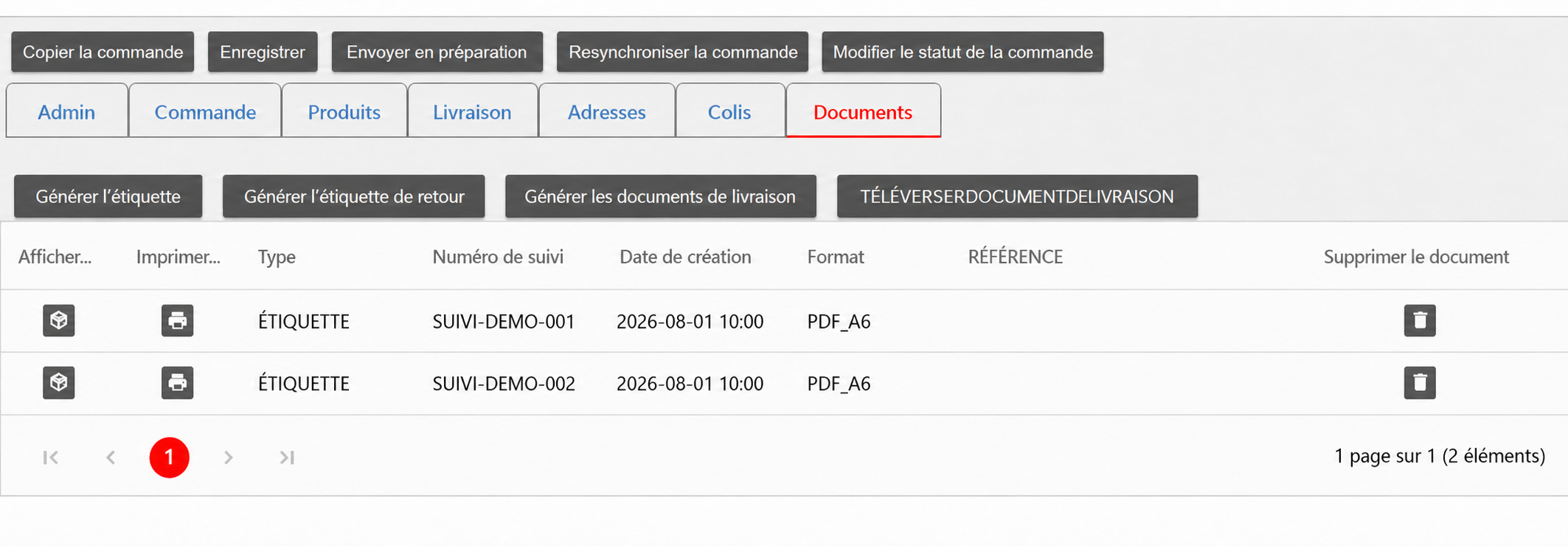
Important : si vous modifiez la structure des colis après la génération des étiquettes, les étiquettes concernées peuvent devoir être annulées et générées de nouveau. Contrôlez toujours les documents du transporteur et les numéros de suivi avant l’expédition.
Créer les colis avec un import Excel #
- Ajoutez les données des colis au fichier de commandes à l’aide des champs décrits dans le guide Format du fichier Excel des commandes.
- Importez le fichier Excel complété dans AtomicSeller.
- Ouvrez la commande et contrôlez chaque colis dans l’onglet Colis.
- Générez les étiquettes uniquement après avoir vérifié les données importées.
Création par API ou service web #
Un système externe de gestion des commandes ou d’entrepôt peut également créer la structure des colis par l’intermédiaire des services d’intégration AtomicSeller. Envoyez une référence de colis stable, les mesures et l’affectation des produits pour chaque colis, puis contrôlez la commande obtenue dans l’interface web avant de générer les étiquettes.