
Cette procédure explique comment autoriser AtomicSeller à récupérer les commandes d’une boutique PrestaShop et à lui transmettre les informations d’expédition.
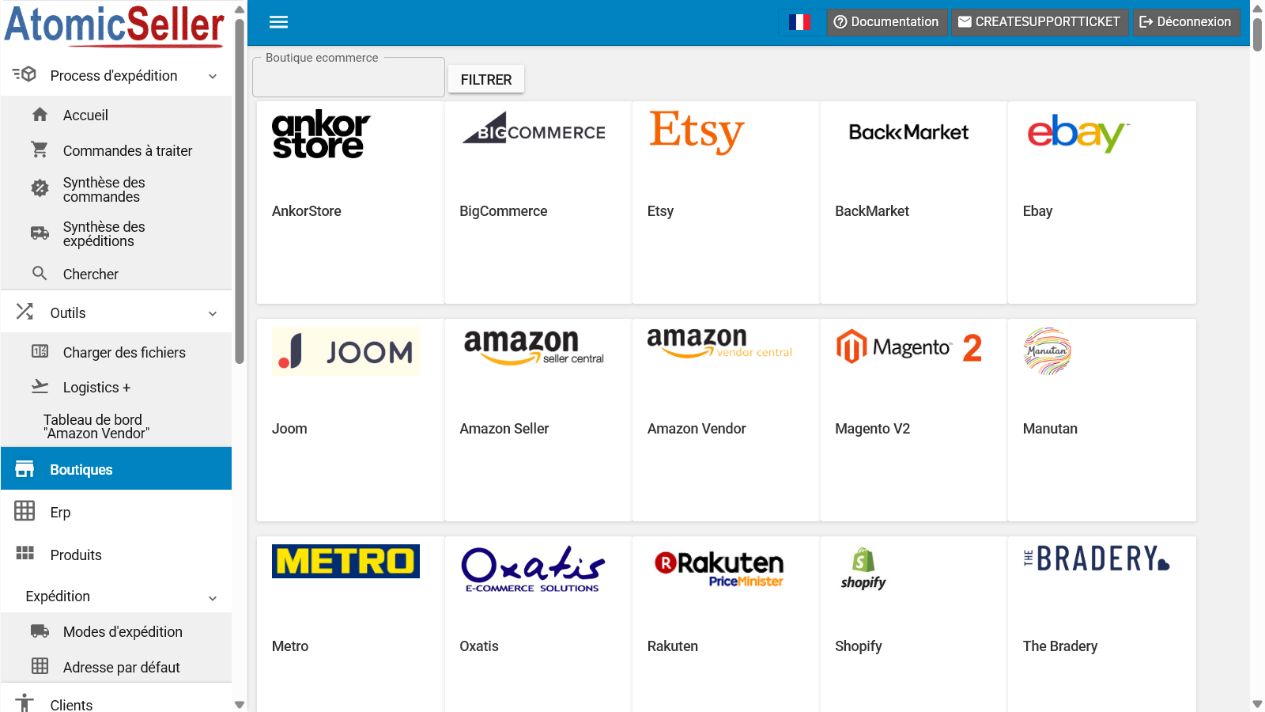
Avant de commencer #
- Vous disposez des droits d’administration dans PrestaShop et des droits de gestion des boutiques dans AtomicSeller.
- La boutique est accessible depuis Internet au moyen d’une adresse HTTPS valide.
- Vous pouvez créer une clé de webservice dédiée à AtomicSeller.
- Vous connaissez la période de récupération initiale des commandes.
Créer l’accès webservice dans PrestaShop #
- Dans le back-office PrestaShop, ouvrez Paramètres avancés > Webservice.
- Activez le webservice s’il est désactivé.
- Sélectionnez Ajouter une clé de webservice, générez une clé et donnez-lui un nom explicite, par exemple AtomicSeller.
- Activez la clé et attribuez uniquement les droits nécessaires au traitement des commandes, des produits, des transporteurs et du suivi. N’accordez pas tous les droits par défaut.
- En mode multiboutique, associez la clé à la boutique concernée.
- Copiez la clé dans un gestionnaire de secrets. Elle ne doit pas apparaître dans une capture d’écran ou un ticket de support.
Configurer la boutique dans AtomicSeller #
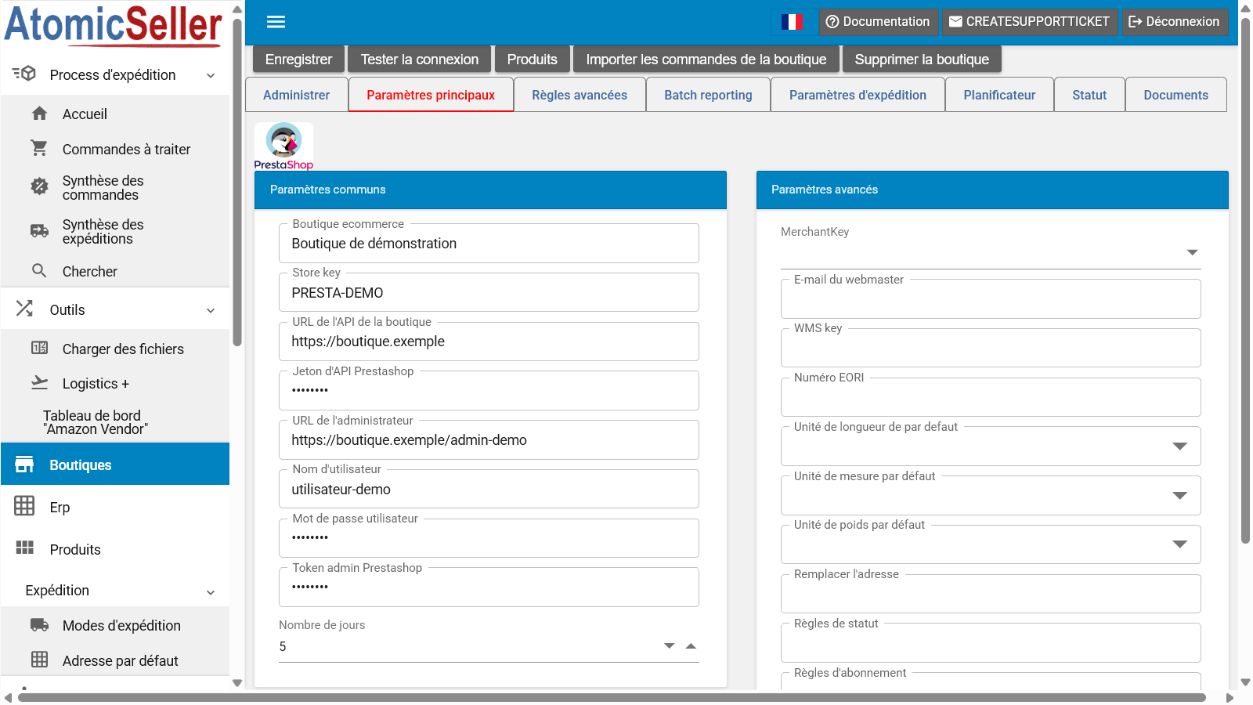
- Dans AtomicSeller, ouvrez Boutiques, sélectionnez Ajouter une boutique, puis PrestaShop.
- Ouvrez l’onglet Paramètres principaux.
- Renseignez Boutique ecommerce avec un nom lisible et Store key avec un identifiant court et unique.
- Dans URL de l’API de la boutique, saisissez l’adresse racine de la boutique, sans ajouter
/api. - Collez la clé de webservice dans Jeton d’API Prestashop.
- Renseignez les champs d’administration et de facture uniquement si votre configuration les utilise. Ne réutilisez pas un mot de passe personnel si un compte technique peut être créé.
- Définissez le Nombre de jours à reprendre lors de la première synchronisation.
- Sélectionnez Enregistrer, puis Tester la connexion.
- Lorsque le test réussit, lancez Importer les commandes de la boutique et contrôlez le résultat dans Commandes à traiter.
Résultat attendu. AtomicSeller confirme la connexion et récupère les commandes PrestaShop correspondant à la période et aux statuts configurés.
Dépannage #
Erreur 401 ou 403. Vérifiez que la clé est active, associée à la bonne boutique et autorisée à accéder aux ressources nécessaires. Certains serveurs doivent aussi transmettre correctement l’en-tête d’autorisation.
Erreur 404. Contrôlez l’adresse racine saisie dans AtomicSeller et vérifiez que https://votre-boutique.example/api/ répond côté PrestaShop.
Erreur de certificat ou délai dépassé. Vérifiez le certificat HTTPS, le pare-feu et les règles de sécurité susceptibles de bloquer AtomicSeller.
Aucune commande n’est récupérée. Vérifiez le nombre de jours, les statuts éligibles et l’existence de commandes récentes dans PrestaShop.
Référence officielle #
Créer un accès au webservice PrestaShop