
Renseignez les identifiants de votre compte Colissimo, choisissez les paramètres de vos étiquettes et complétez les coordonnées de votre expéditeur par défaut dans AtomicSeller.
Avant de commencer #
Préparez votre numéro de compte, votre identifiant ou numéro de contrat et le mot de passe destinés à votre connexion Colissimo, ainsi que les coordonnées de l’expéditeur. Utilisez les informations de votre propre contrat : les valeurs « Demo » et « 000000 » présentées ici sont fictives.
1. Ouvrir les paramètres Colissimo #
Dans le menu Shipping, ouvrez Shipping services, puis ouvrez le service Colissimo à configurer.
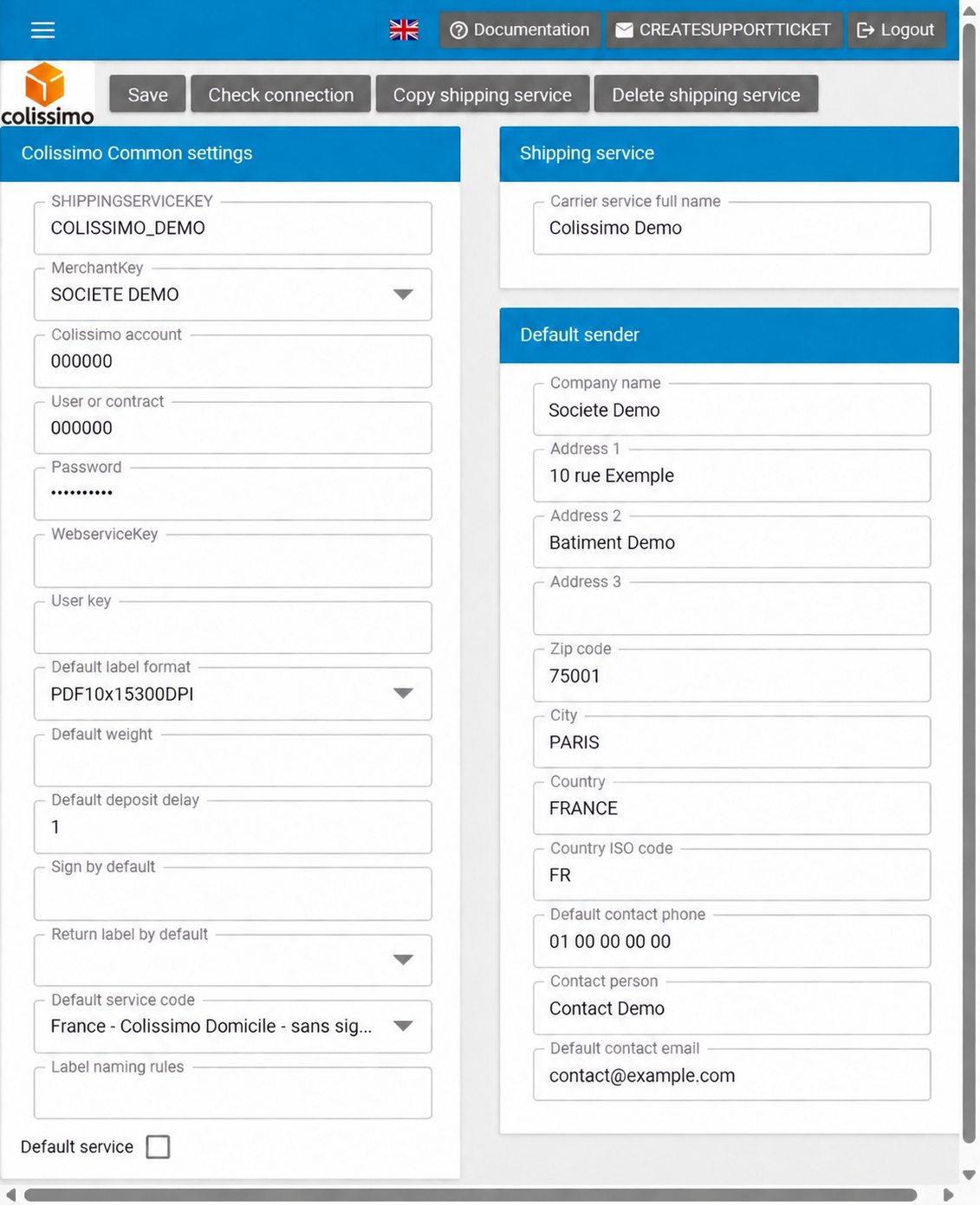
Les libellés ci-dessous correspondent à l’interface anglaise affichée dans cette illustration.
2. Identifier le service de transport #
| Champ à l’écran | Information à renseigner |
|---|---|
| SHIPPINGSERVICEKEY | Code identifiant votre service dans AtomicSeller, par exemple COLISSIMO_DEMO. Pour un service déjà utilisé, conservez le code existant tant que son usage dans vos échanges n’a pas été vérifié. |
| MerchantKey | Marchand auquel rattacher ce service, si votre contexte utilise plusieurs marchands. |
| Carrier service full name | Nom permettant de reconnaître le service, par exemple Colissimo Demo. |
3. Renseigner les identifiants Colissimo #
| Champ à l’écran | Information à renseigner |
|---|---|
| Colissimo account | Numéro de votre compte Colissimo. |
| User or contract | Identifiant utilisateur ou numéro de contrat prévu pour votre connexion Colissimo. |
| Password | Mot de passe associé aux identifiants de connexion. Son contenu est masqué à l’écran. |
| WebserviceKey / User key | Ces champs sont également présents. Leur utilisation dépend du mode de connexion retenu : faites confirmer les valeurs attendues pour votre configuration avant de les renseigner. |
4. Choisir les paramètres des étiquettes #
| Champ à l’écran | Utilisation |
|---|---|
| Default label format | Sélectionnez le format adapté à votre imprimante. Les deux principaux choix sont PDF10x15300DPI et PDFA4300dpi ; consultez les explications ci-dessous. |
| Default service code | Sélectionnez la prestation correspondant à vos envois et à votre contrat. L’exemple affiche France – Colissimo Domicile – sans signature (DOM). |
| Default weight | Champ de poids par défaut. L’unité et les conditions d’application restent à confirmer pour cette version de l’application. |
| Default deposit delay | Champ de délai de dépôt par défaut. L’unité et le calcul de la date de dépôt restent à confirmer. |
| Sign by default | Paramètre de signature par défaut. Les valeurs acceptées et son articulation avec le service choisi restent à confirmer. |
| Return label by default | Choisissez de générer une étiquette aller uniquement, une étiquette retour uniquement, ou les deux. Les trois options sont détaillées ci-dessous. |
| Label naming rules | Règles de nommage des étiquettes. La syntaxe disponible reste à confirmer avant de proposer un exemple. |
| Default service | Case permettant de désigner un service par défaut. Le périmètre de cette sélection reste à préciser. |
Quel format d’étiquette choisir ? #
| Format | Quand l’utiliser ? |
|---|---|
| PDF10x15300DPI | Étiquette PDF au format 10 × 15 cm, avec une résolution de 300 dpi. Ce format convient aux professionnels équipés d’une imprimante dédiée aux étiquettes autocollantes. |
| PDFA4300dpi | Format destiné à l’impression sur une feuille A4. Il convient aux particuliers et aux utilisateurs débutants, ainsi qu’aux étiquettes de retour destinées aux particuliers. |
| Autres formats (ZPL et DPL) | Ces formats sont utilisés plus rarement, pour les besoins de certains professionnels. |
Faut-il générer une étiquette de retour ? #
| Choix dans Return label by default | Résultat |
|---|---|
| Choix vide | Seule une étiquette aller est générée. C’est le choix le plus courant. |
| Return label only | Ce compte Colissimo produit uniquement des étiquettes de retour, sans étiquette aller. |
| Both go and return label | Une étiquette aller et une étiquette retour sont générées. Placez l’étiquette de retour dans le colis afin que le client final puisse l’utiliser pour retourner son envoi. |
5. Compléter l’expéditeur par défaut #
Dans Default sender, renseignez les coordonnées de l’expéditeur par défaut. Cet expéditeur sera utilisé si aucun expéditeur n’est renseigné dans la commande ou transmis via API.
| Champ à l’écran | Information à renseigner |
|---|---|
| Company name | Nom de la société expéditrice. |
| Address 1 | Numéro et nom de la voie. |
| Address 2 / Address 3 | Compléments d’adresse, si nécessaires. |
| Zip code / City | Code postal et ville de l’expéditeur. |
| Country / Country ISO code | Pays et code pays sur deux lettres, par exemple FRANCE et FR. |
| Default contact phone | Numéro de téléphone du contact expéditeur. |
| Contact person | Nom du contact expéditeur. |
| Default contact email | Adresse e-mail du contact expéditeur. |
6. Enregistrer et vérifier la connexion #
Le bouton Save permet d’enregistrer les paramètres. Le bouton Check connection permet de lancer une vérification de connexion.
En cas d’échec, relevez le message affiché et vérifiez la correspondance entre le compte, l’identifiant ou contrat et le mot de passe saisis. Si nécessaire, transmettez le message d’erreur au support AtomicSeller sans communiquer votre mot de passe.