
Cette procédure explique comment créer des identifiants d’API REST WooCommerce et les utiliser pour synchroniser les commandes et le suivi avec AtomicSeller.

Avant de commencer #
- Vous disposez des droits d’administration WordPress et WooCommerce.
- Le site utilise HTTPS et une structure de permaliens autre que Simple.
- Vous pouvez créer une clé d’API REST associée à un utilisateur autorisé à consulter et modifier les commandes.
- Vous disposez des droits de gestion des boutiques dans AtomicSeller.
Créer la clé REST API dans WooCommerce #
- Dans WordPress, ouvrez WooCommerce > Réglages > Avancé > API REST.
- Sélectionnez Ajouter une clé.
- Saisissez une description explicite, par exemple AtomicSeller.
- Associez la clé à un utilisateur technique disposant des droits nécessaires.
- Choisissez les permissions Lecture/Écriture, puis générez la clé API.
- Copiez immédiatement la clé client et le secret client. Le secret n’est affiché qu’une seule fois.
Configurer la boutique dans AtomicSeller #
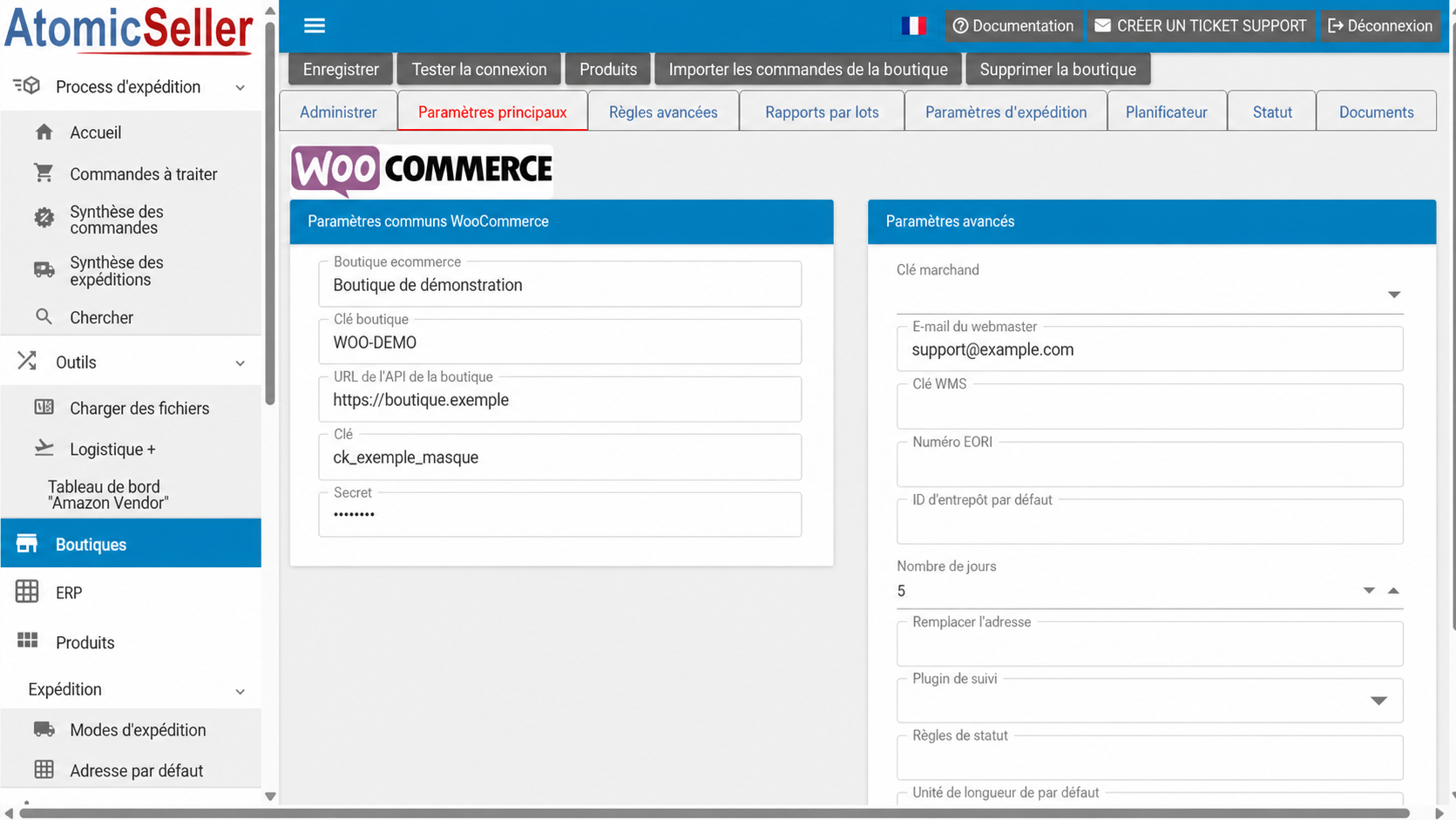
- Dans AtomicSeller, ouvrez Boutiques, sélectionnez Ajouter une boutique, puis WooCommerce.
- Ouvrez l’onglet Paramètres principaux.
- Renseignez Boutique ecommerce et choisissez un Clé boutique court et unique.
- Dans URL de l’API de la boutique, saisissez l’adresse racine HTTPS du site, sans ajouter
/wp-json. - Collez la clé client WooCommerce dans Clé et le secret client dans Secret.
- Définissez le Nombre de jours à reprendre lors de la première synchronisation.
- Sélectionnez Enregistrer, puis Tester la connexion.
- Lorsque le test réussit, importez les commandes et contrôlez-les dans Commandes à traiter.
Résultat attendu. AtomicSeller confirme la connexion à l’API REST WooCommerce et récupère les commandes éligibles.
Dépannage #
Erreur 401 ou 403. Vérifiez la clé, le secret, l’utilisateur associé et les permissions Lecture/Écriture. Une extension de sécurité ou un pare-feu applicatif peut également bloquer l’API.
Erreur 404. Dans WordPress, ouvrez Réglages > Permaliens, choisissez une structure autre que Simple et enregistrez de nouveau la configuration.
Erreur de certificat. Vérifiez que le certificat HTTPS est valide et que le site est accessible sans redirection inattendue.
Aucune commande n’apparaît. Vérifiez la période de récupération, les statuts des commandes et les droits de l’utilisateur associé à la clé.
Référence officielle #
Créer et gérer des clés REST API WooCommerce