
Configurez votre compte UPS dans AtomicSeller : connexion, numéro de compte expéditeur, prestation, notifications, format d’étiquette et expéditeur par défaut.
1. Ouvrir les paramètres #
Ouvrez Shipping services, puis double-cliquez sur votre service UPS. Préparez les informations de votre compte transporteur. Les données Demo ci-dessous sont fictives et ne doivent pas être recopiées dans votre compte.
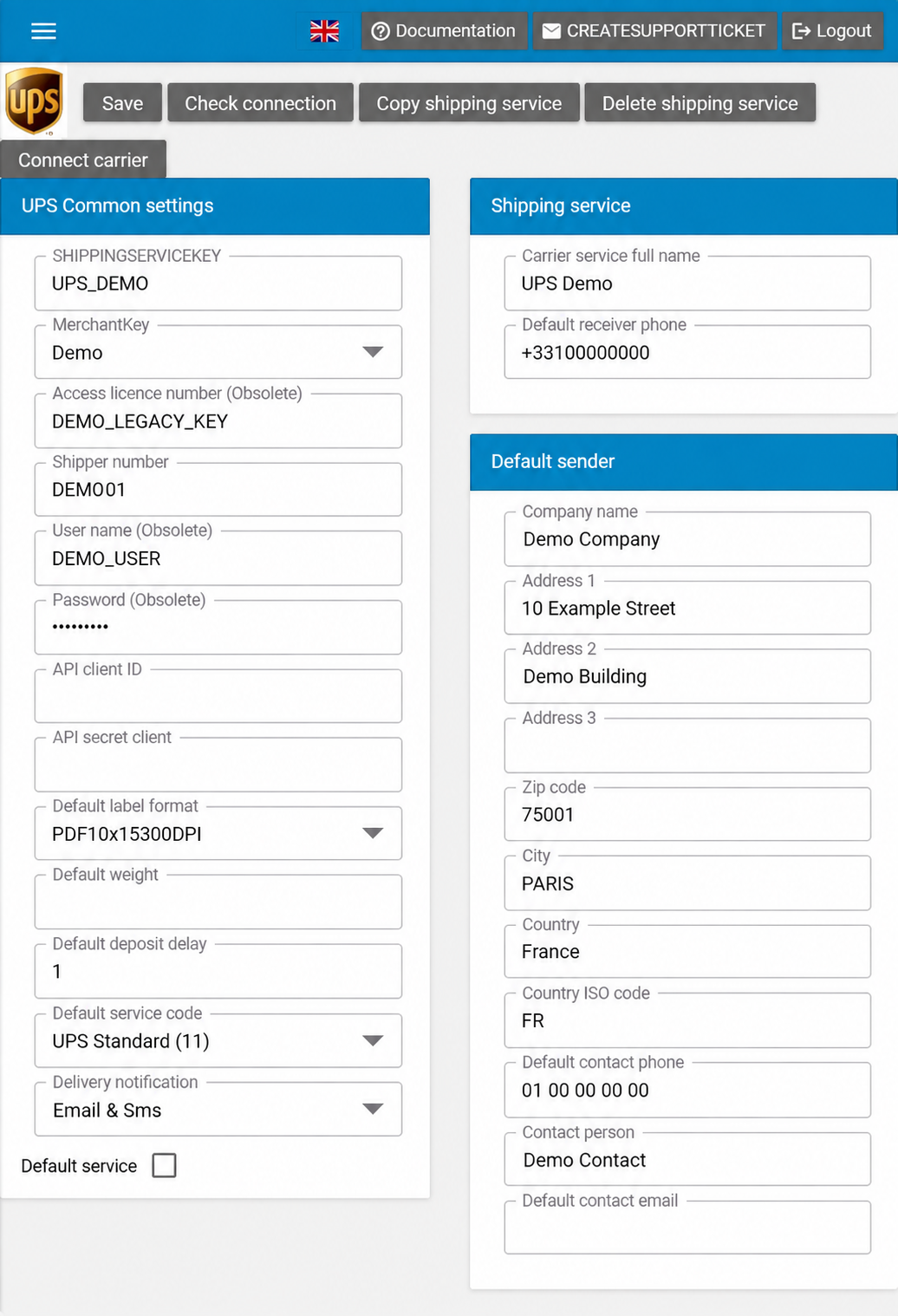
Capture retouchée pour anonymiser les données du compte. Les valeurs et champs laissés vides sont des exemples, pas des recommandations de configuration.
2. Renseigner le compte UPS #
Le formulaire distingue les champs API et trois anciens champs explicitement marqués Obsolete. Pour une nouvelle connexion, utilisez la procédure prévue pour votre compte avec le support AtomicSeller ; ne prenez pas les champs obsolètes comme modèle.
| Champ | Information à renseigner |
|---|---|
| SHIPPINGSERVICEKEY | Code identifiant ce service dans AtomicSeller. Vérifiez ses correspondances dans vos commandes et intégrations avant de modifier un code déjà utilisé. |
| MerchantKey | Marchand auquel rattacher le service. La liste dépend des marchands de votre compte. |
| Carrier service full name | Nom permettant de reconnaître ce service dans votre organisation. |
| Shipper number | Numéro de compte expéditeur UPS. Recopiez exactement la valeur associée à votre contrat. |
| API client ID | Identifiant client API prévu pour votre connexion UPS. Renseignez-le selon la procédure de connexion confirmée pour votre compte. |
| API secret client | Secret associé au client API. Gardez cette valeur confidentielle et ne la joignez pas à un ticket de support. |
| Access licence number (Obsolete) | Ancien numéro de licence d’accès, marqué obsolète dans l’application. Ne le confondez pas avec le Shipper number ou l’API client ID. |
| User name (Obsolete) / Password (Obsolete) | Anciens identifiant et mot de passe, marqués obsolètes. Ne modifiez pas ces valeurs sur un compte existant sans vérifier la procédure de connexion utilisée. |
Connect carrier #
Le bouton Connect carrier est présent pour la connexion au transporteur. Utilisez-le dans le cadre de la procédure de raccordement UPS confirmée pour votre compte et suivez les étapes affichées. Il est distinct de Save, qui enregistre les paramètres, et de Check connection, qui lance le contrôle proposé par l’application.
3. Définir la prestation et les notifications #
| Champ | Information à renseigner |
|---|---|
| Default label format | Format adapté à votre imprimante et pris en charge par votre connexion UPS. |
| Default weight | Poids par défaut. Faites confirmer l’unité et les conditions d’application avant de renseigner une valeur. |
| Default deposit delay | Délai de dépôt par défaut. Utilisez la valeur confirmée pour votre flux ; le libellé n’en précise pas l’unité. |
| Default service code | Prestation UPS par défaut. Choisissez un service disponible pour votre contrat, votre origine et votre destination. |
| Delivery notification | Mode de notification sélectionné : vide, Email, Sms ou Email & Sms. Renseignez les coordonnées correspondantes du destinataire dans la commande ; vérifiez la prise en charge par votre service UPS. |
| Default receiver phone | Téléphone destinataire par défaut. Utilisez une valeur pertinente pour votre flux et faites confirmer les conditions d’utilisation de ce repli ; privilégiez le numéro réel du destinataire dans la commande. |
| Default service | Cochez cette case si ce service doit être défini comme service par défaut dans votre configuration. |
Default service code #
Liste exacte affichée dans AtomicSeller. « (vide) » désigne une entrée sans valeur. Certaines lignes UPS Today regroupent plusieurs noms dans le libellé affiché : elles sont reproduites telles quelles. La présence dans cette liste ne garantit pas la disponibilité d’un service pour votre contrat ou votre trajet.
- (vide)
- Next Day Air (01)
- 2nd Day Air (02)
- Ground (03)
- Express (07)
- Expedited (08)
- UPS Standard (11)
- 3 Day Select (12)
- Next Day Air Saver (13)
- UPS Next Day Air® Early (14)
- UPS Worldwide Economy DDU (17)
- Express Plus (54)
- 2nd Day Air A.M. (59)
- UPS Saver (65)
- First Class Mail (M2)
- Priority Mail (M3)
- Expedited MaiI Innovations (M4)
- Priority Mail Innovations (M5)
- Economy Mail Innovations (M6)
- MaiI Innovations (MI) Returns (M7)
- UPS Access Point™ Economy (70)
- UPS Worldwide Express Freight Midday (71)
- UPS Worldwide Economy (72)
- UPS Express®12:00 (74)
- UPS Today Standard 83 = UPS Today Dedicated Courier (82)
- UPS Today Intercity 85 = UPS Today Express 86 = UPS Today Express Saver (84)
- UPS Worldwide Express Freight (96)
Delivery notification #
- (vide)
- Sms
- Email & Sms
La valeur vide ne sélectionne aucun mode dans ce champ. Email & Sms sélectionne les deux canaux.
Default label format #
- PDFA4300dpi
- PDF10x15300DPI
- ZPL10x15203dpi
- ZPL10x15300dpi
- ZPL10x10203dpi
- ZPL10x10300dpi
- DPL10x15300dpi
- DPL10x15203dpi
- DPL10x10203dpi
- DPL10x10300dpi
PDF10x15300DPI : étiquette PDF 10 × 15 cm, résolution 300 dpi, adaptée aux professionnels équipés d’une imprimante pour étiquettes autocollantes.
PDFA4300dpi : PDF A4, adapté à l’impression sur feuille A4, notamment pour les particuliers ou débutants.
Les autres choix répondent à des usages professionnels plus spécifiques. Les formats ZPL et DPL nécessitent un équipement ou un flux d’impression compatible. Vérifiez également la prise en charge du format par votre connexion transporteur.
MerchantKey #
La liste dépend des marchands de votre compte. Sélectionnez le marchand concerné ; les noms du compte utilisé pour la capture ne sont pas reproduits ici.
4. Compléter l’expéditeur par défaut #
Renseignez les coordonnées de l’expéditeur par défaut dans Default sender. Elles seront utilisées lorsqu’aucun expéditeur n’est renseigné dans la commande ou transmis via API.
| Champ | Information à renseigner |
|---|---|
| Company name | Société expéditrice. |
| Address 1 | Numéro et nom de la voie. |
| Address 2 / Address 3 | Compléments d’adresse, si nécessaires. |
| Zip code / City | Code postal et ville. |
| Country / Country ISO code | Pays et code pays à deux lettres, par exemple France et FR. |
| Default contact phone | Téléphone du contact expéditeur. |
| Contact person | Nom du contact expéditeur. |
| Default contact email | Adresse e-mail du contact expéditeur. |
5. Enregistrer et vérifier la connexion #
Cliquez sur Save pour enregistrer les paramètres, puis sur Check connection pour lancer le contrôle proposé par l’application. En cas d’erreur, vérifiez les accès, les identifiants et le code prestation. Transmettez si nécessaire le message exact au support AtomicSeller, sans joindre de mot de passe ni de clé d’accès.