
Cette procédure explique comment un logisticien peut rechercher les commandes Veepee accessibles dans AtomicSeller et consulter leurs informations détaillées.
Rechercher les commandes #
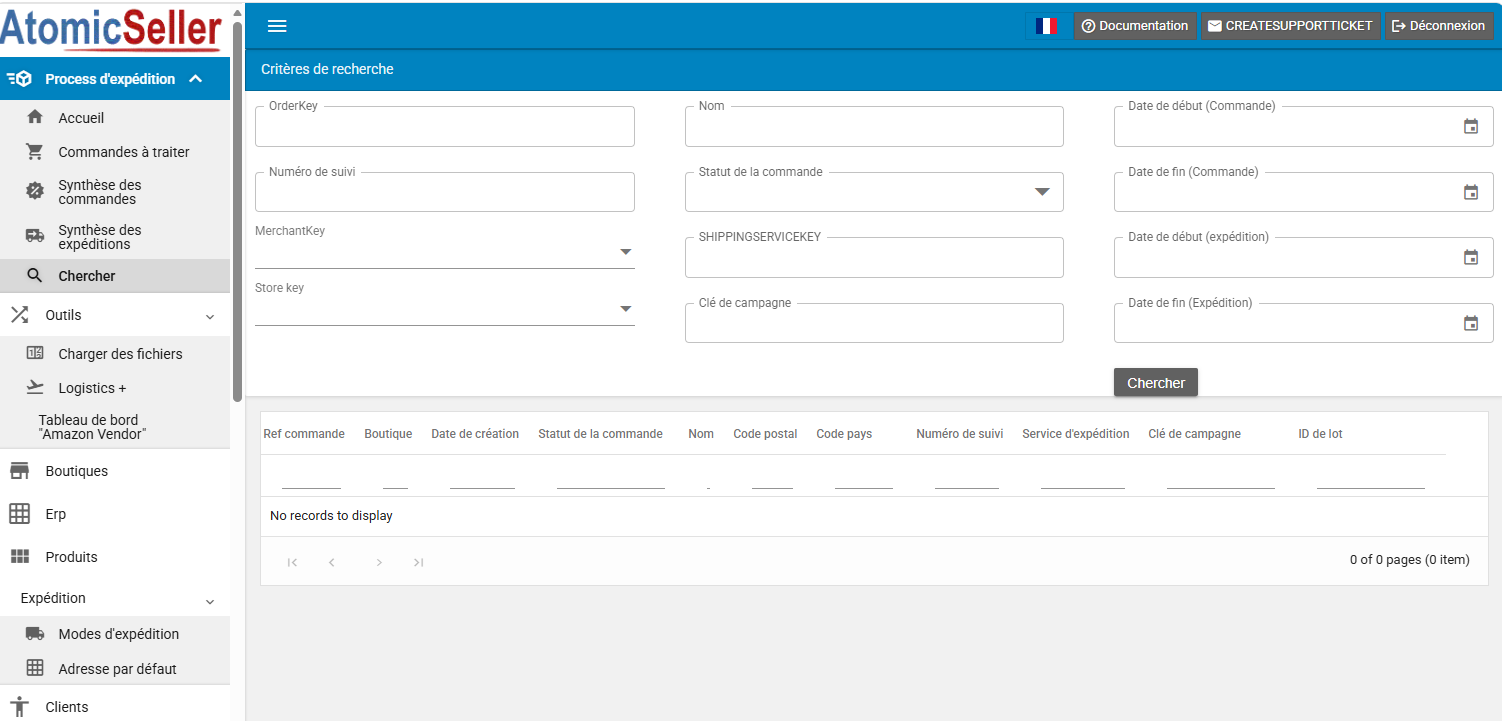
- Dans le menu Process d’expédition, ouvrez Chercher.
- Renseignez au moins un critère de recherche. Une recherche sans critère n’est pas autorisée.
- Vous pouvez notamment utiliser la référence de commande, le numéro de suivi, le commerçant, la boutique, le destinataire, le statut, le service d’expédition, la clé de campagne ou une période de dates.
- Lancez la recherche pour afficher les commandes correspondantes.
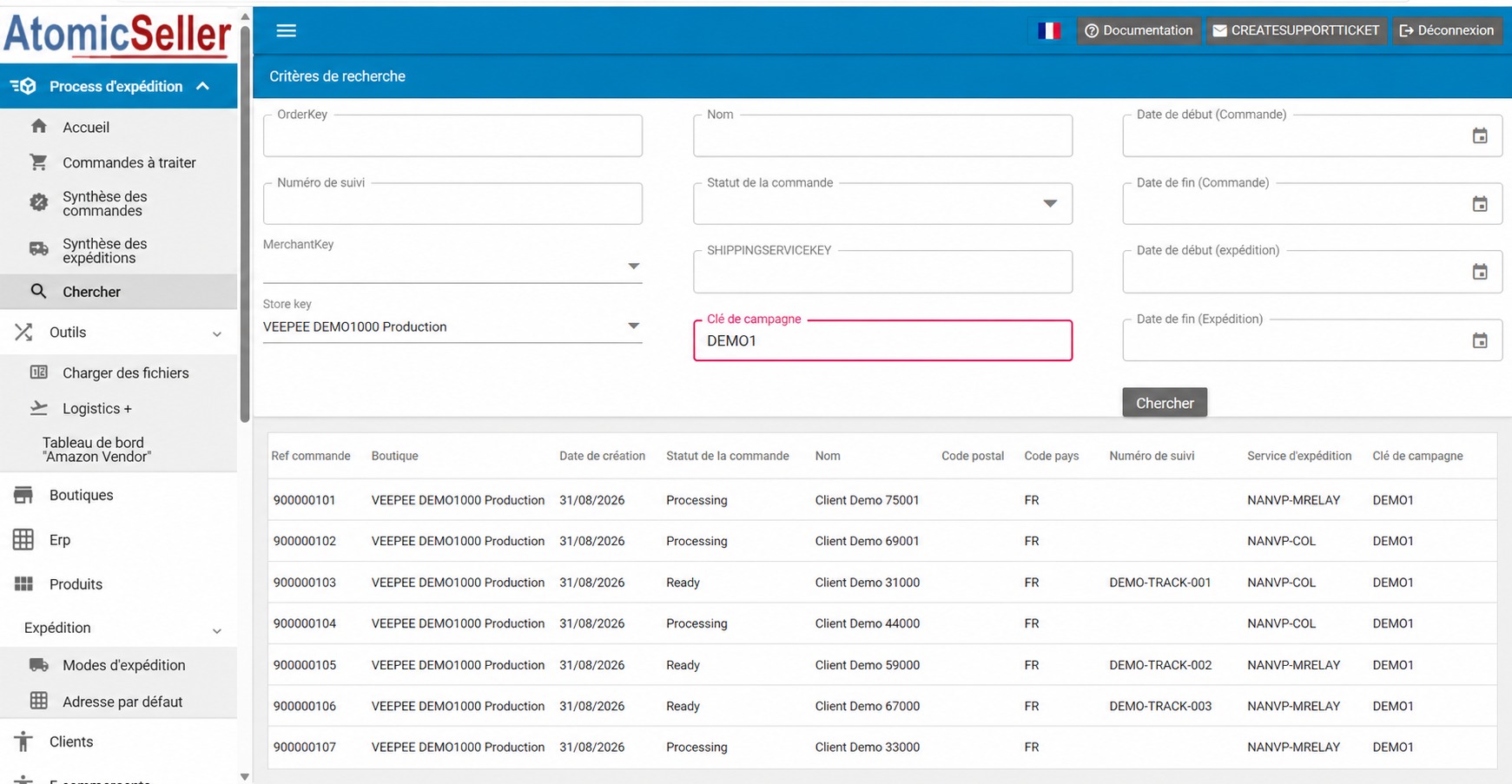
Dans l’exemple suivant, les résultats sont filtrés à l’aide de la boutique Veepee et de la clé de campagne. La clé de campagne correspond à la vente Veepee.
Consulter le détail d’une commande #
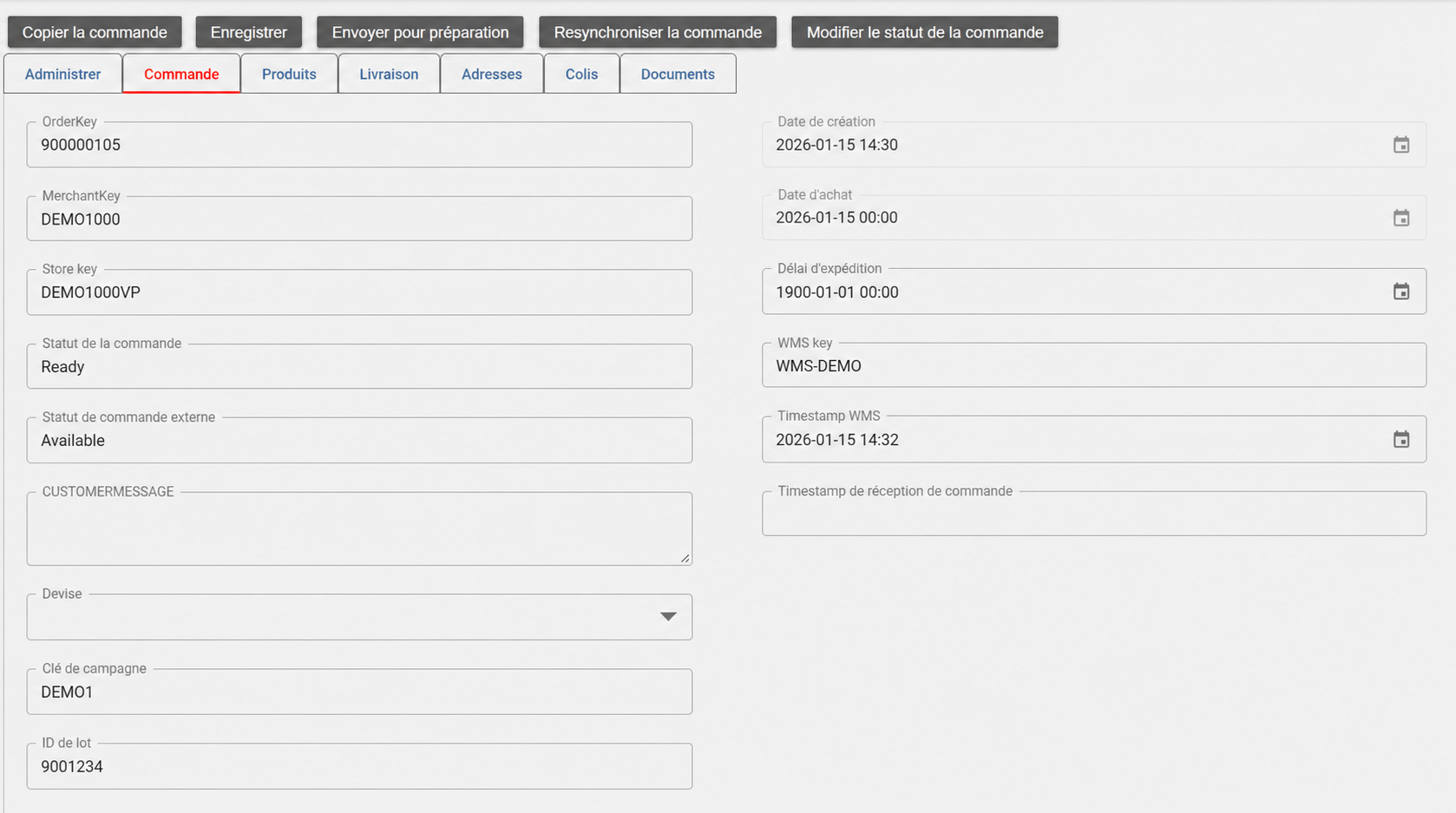
Cliquez une fois sur une commande dans les résultats pour ouvrir son détail.
Informations Veepee importantes #
- Clé de campagne : identifie la vente Veepee.
- ID de lot : identifie le batch Veepee. Toutes les commandes appartenant au même batch partagent cet identifiant. L’interface utilise le terme « lot », traduction du terme anglais « batch ».
- Timestamp WMS : indique la date et l’heure exactes auxquelles la commande a été transmise à l’entrepôt.