
Configurez votre service de transport DSV dans AtomicSeller : accès, version API, prestation, format d’étiquette et expéditeur par défaut.
1. Ouvrir les paramètres #
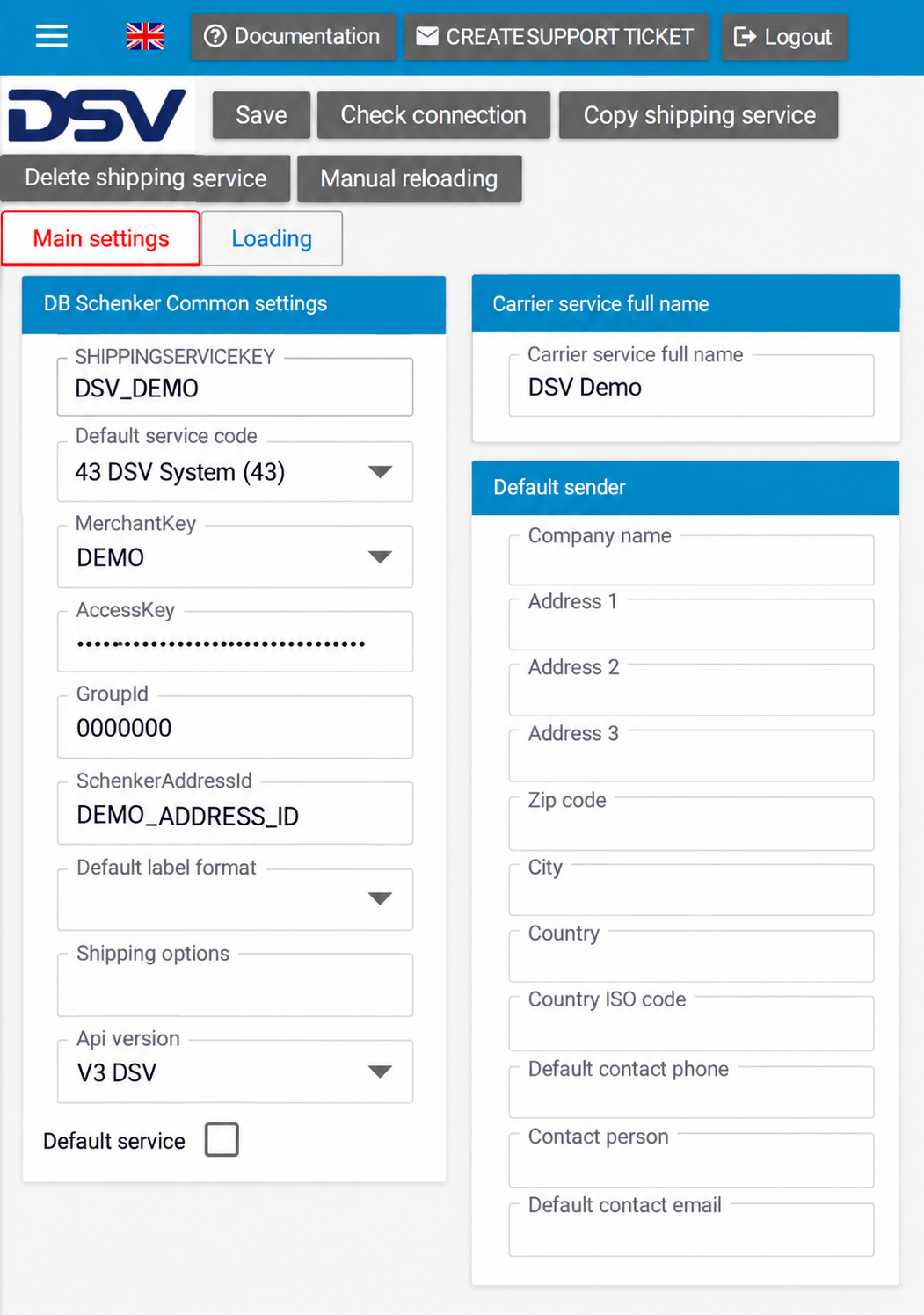
Ouvrez Shipping services, puis double-cliquez sur le service DSV à configurer. Préparez les informations de votre compte transporteur. Les valeurs Demo ci-dessous sont fictives.
Le formulaire DSV observé conserve le titre DB Schenker Common settings et le champ SchenkerAddressId. Il s’agit des libellés affichés par l’application ; repérez la connexion à partir du formulaire DSV et de sa version API.
2. Renseigner le compte et le service #
| Champ | Information à renseigner |
|---|---|
| SHIPPINGSERVICEKEY | Code identifiant le service dans AtomicSeller. Utilisez un code reconnaissable ; conservez celui d’un service déjà utilisé tant que ses correspondances n’ont pas été vérifiées. |
| MerchantKey | Marchand auquel rattacher le service. Les choix dépendent des marchands de votre compte. |
| Carrier service full name | Nom permettant de reconnaître le service dans votre organisation. |
| AccessKey | Clé d’accès fournie pour votre connexion transporteur. Le champ est masqué ; ne publiez pas cette valeur et ne la joignez pas à un ticket de support. |
| GroupId | Identifiant de groupe associé à votre connexion. Recopiez la valeur fournie pour votre compte. |
| SchenkerAddressId | Identifiant d’adresse fourni pour votre compte transporteur. Ce champ est distinct de l’adresse postale saisie dans Default sender. |
| Api version | La liste du formulaire DSV propose une valeur vide et V3 DSV. Sélectionnez V3 DSV si cette version correspond à la connexion prévue pour votre compte. |
| Default service code | Prestation par défaut. Choisissez le code adapté à votre contrat et à votre flux. La présence dans le menu ne garantit pas son activation sur votre compte. |
| Default label format | Format d’étiquette adapté à votre imprimante et pris en charge par votre connexion transporteur. |
| Shipping options | Champ texte pour les options de connexion. Utilisez uniquement les valeurs confirmées pour votre configuration ; ce champ n’est pas une liste déroulante. |
| Default service | Cochez cette case si ce service doit être défini comme service par défaut dans votre configuration. |
3. Choisir la prestation et le format d’étiquette #
Les choix suivants sont reproduits tels qu’ils apparaissent dans l’application. Une entrée vide est indiquée par « (vide) » ; faites confirmer la valeur attendue avant de laisser un paramètre non renseigné.
Default service code #
- (vide)
- 43 DSV System (43)
- 44 DSV System Priority (44)
- 45 DSV System Home (45)
- 72 DSV LTL (72)
Default label format #
- PDFA4300dpi
- PDF10x15300DPI
- ZPL10x15203dpi
- ZPL10x15300dpi
- ZPL10x10203dpi
- ZPL10x10300dpi
- DPL10x15300dpi
- DPL10x15203dpi
- DPL10x10203dpi
- DPL10x10300dpi
Api version #
- (vide)
- V3 DSV
PDF10x15300DPI désigne un PDF 10 × 15 cm en 300 dpi pour une imprimante d’étiquettes ; PDFA4300dpi correspond au PDF A4. Les formats ZPL et DPL nécessitent un flux d’impression compatible. Vérifiez la prise en charge du format choisi par votre connexion transporteur.
L’option DBSCHENKERLEGACY #
Une configuration DSV V3 observée utilise DBSCHENKERLEGACY dans Shipping options. Il s’agit d’un paramétrage de connexion, pas d’un code prestation. Ne l’utilisez que si sa valeur est confirmée pour votre compte. Ne déduisez pas son effet sur la présentation de l’étiquette du nom donné à un service de transport.
4. Compléter l’expéditeur par défaut #
Renseignez l’expéditeur par défaut dans Default sender. Ces coordonnées sont destinées à être utilisées lorsqu’aucun expéditeur n’est renseigné dans la commande ou transmis via API. La capture est un exemple, pas une liste de valeurs recommandées.
| Champ | Information à renseigner |
|---|---|
| Company name | Société expéditrice. |
| Address 1 | Numéro et nom de la voie. |
| Address 2 / Address 3 | Compléments d’adresse, si nécessaires. |
| Zip code / City | Code postal et ville. |
| Country / Country ISO code | Pays et code pays sur deux lettres, par exemple France et FR. |
| Default contact phone | Téléphone du contact expéditeur. |
| Contact person | Nom du contact expéditeur. |
| Default contact email | Adresse e-mail du contact expéditeur. |
5. Enregistrer et vérifier la connexion #
Utilisez Save pour enregistrer les paramètres et Check connection pour lancer le contrôle proposé. En cas d’erreur, vérifiez les accès, la version API et la prestation choisie. Transmettez si nécessaire le message exact au support AtomicSeller, sans joindre l’AccessKey.
6. L’onglet Loading #
L’onglet Loading présente un historique de chargements avec Create timestamp, Close timestamp, Batch status et ENDOFDAYPDF. La liste peut être vide lorsqu’aucun enregistrement n’est disponible.
Un bouton Manual reloading est également présent. Son usage opérationnel est distinct de la saisie des paramètres du compte ; utilisez-le selon la procédure confirmée pour votre flux.