
Configurez votre compte Dachser dans AtomicSeller : accès transporteur, prestation, format d’étiquette et expéditeur par défaut.
1. Ouvrir les paramètres #
Ouvrez Shipping services, puis double-cliquez sur le service Dachser à configurer. Préparez les identifiants et paramètres fournis pour votre connexion. Les valeurs Demo de la capture sont fictives et ne doivent pas être recopiées dans votre compte.
Repère dans l’interface : le formulaire Dachser observé affiche le titre Fedex Common settings. Il s’agit du libellé actuellement affiché par l’application. Repérez le formulaire à son logo Dachser et aux champs Forwarder ID, Client ID (CONSIGNORID) et Client key.
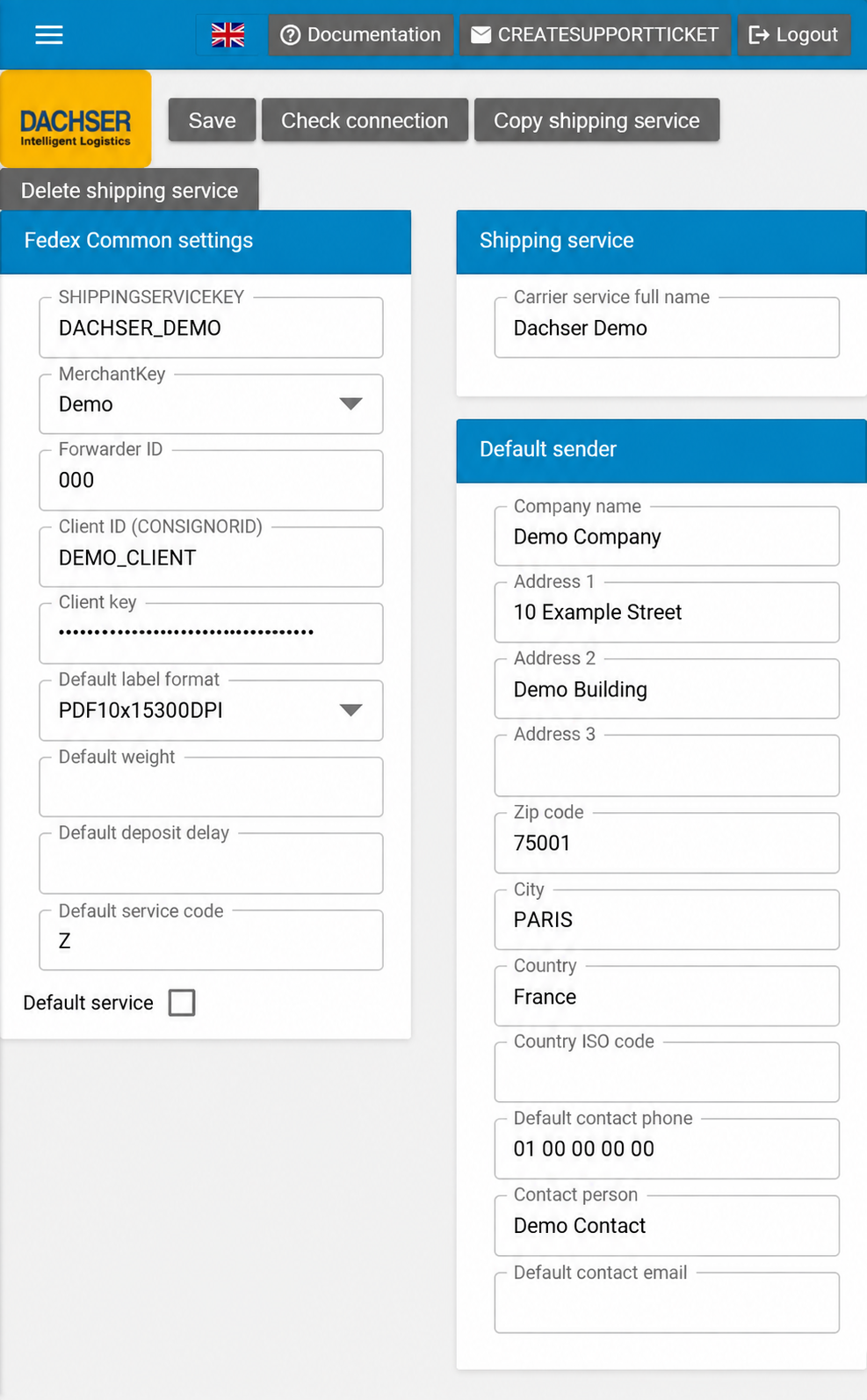
Capture retouchée pour anonymiser les données du compte. Les libellés correspondent à l’interface anglaise. Les valeurs et champs laissés vides dans cet exemple ne constituent pas des recommandations de configuration.
2. Renseigner le compte et le service #
| Champ | Information à renseigner |
|---|---|
| SHIPPINGSERVICEKEY | Code identifiant ce service dans AtomicSeller. Conservez celui d’un service déjà utilisé tant que ses correspondances dans vos commandes et intégrations n’ont pas été vérifiées. |
| MerchantKey | Marchand auquel rattacher le service. Les choix dépendent des marchands créés dans votre compte. |
| Carrier service full name | Nom permettant de reconnaître ce service dans votre organisation. |
| Forwarder ID | Identifiant Forwarder ID communiqué pour votre connexion Dachser. |
| Client ID (CONSIGNORID) | Identifiant client / CONSIGNORID fourni pour votre compte Dachser. |
| Client key | Clé client associée à votre connexion Dachser. Ce champ est masqué dans le formulaire. |
| Default label format | Format d’étiquette adapté à votre imprimante et pris en charge par votre connexion. |
| Default weight | Poids par défaut. Faites confirmer l’unité et les conditions d’application pour votre connexion avant de renseigner une valeur. |
| Default deposit delay | Délai de dépôt par défaut. Utilisez la valeur confirmée pour votre flux ; l’unité n’est pas précisée par le libellé. |
| Default service code | Champ texte contenant le code prestation par défaut. L’exemple observé utilise Z. Utilisez le code confirmé pour votre contrat ; il ne s’agit pas d’une liste déroulante. |
| Default service | Cochez cette case si ce service doit être défini comme service par défaut dans votre configuration. |
3. Choisir les options et le format d’étiquette #
Default label format #
- PDFA4300dpi
- PDF10x15300DPI
- ZPL10x15203dpi
- ZPL10x15300dpi
- ZPL10x10203dpi
- ZPL10x10300dpi
- DPL10x15300dpi
- DPL10x15203dpi
- DPL10x10203dpi
- DPL10x10300dpi
PDF10x15300DPI : étiquette PDF 10 × 15 cm, résolution 300 dpi, adaptée aux professionnels équipés d’une imprimante pour étiquettes autocollantes.
PDFA4300dpi : PDF A4, adapté à l’impression sur feuille A4, notamment pour les particuliers ou débutants.
Les autres choix répondent à des usages professionnels plus spécifiques. Les formats ZPL et DPL nécessitent un équipement ou un flux d’impression compatible. Vérifiez également la prise en charge du format par votre connexion transporteur.
MerchantKey #
La liste dépend des marchands de votre compte. Sélectionnez le marchand concerné ; les noms du compte utilisé pour la capture ne sont pas reproduits ici.
4. Compléter l’expéditeur par défaut #
Renseignez les coordonnées de l’expéditeur par défaut dans Default sender. Elles seront utilisées lorsqu’aucun expéditeur n’est renseigné dans la commande ou transmis via API.
| Champ | Information à renseigner |
|---|---|
| Company name | Société expéditrice. |
| Address 1 | Numéro et nom de la voie. |
| Address 2 / Address 3 | Compléments d’adresse, si nécessaires. |
| Zip code / City | Code postal et ville. |
| Country / Country ISO code | Pays et code pays à deux lettres, par exemple France et FR. |
| Default contact phone | Téléphone du contact expéditeur. |
| Contact person | Nom du contact expéditeur. |
| Default contact email | Adresse e-mail du contact expéditeur. |
5. Enregistrer et vérifier la connexion #
Cliquez sur Save pour enregistrer les paramètres, puis sur Check connection pour lancer le contrôle proposé par l’application. En cas d’erreur, vérifiez les accès, les identifiants et le code prestation. Transmettez si nécessaire le message exact au support AtomicSeller, sans joindre de mot de passe ni de clé d’accès.