
Choisir un éditeur et consulter les autres guides
L’éditeur Linéaire B2B accompagne la saisie des commandes destinées aux clients professionnels. Il rassemble les informations de commande, de livraison, du client et des produits dans une page que vous parcourez de haut en bas.
1. Ouvrir le bon éditeur #
Dans Mon compte → Mon profil, choisissez Linéaire B2B, puis cliquez sur Enregistrer. Ouvrez ensuite votre commande.
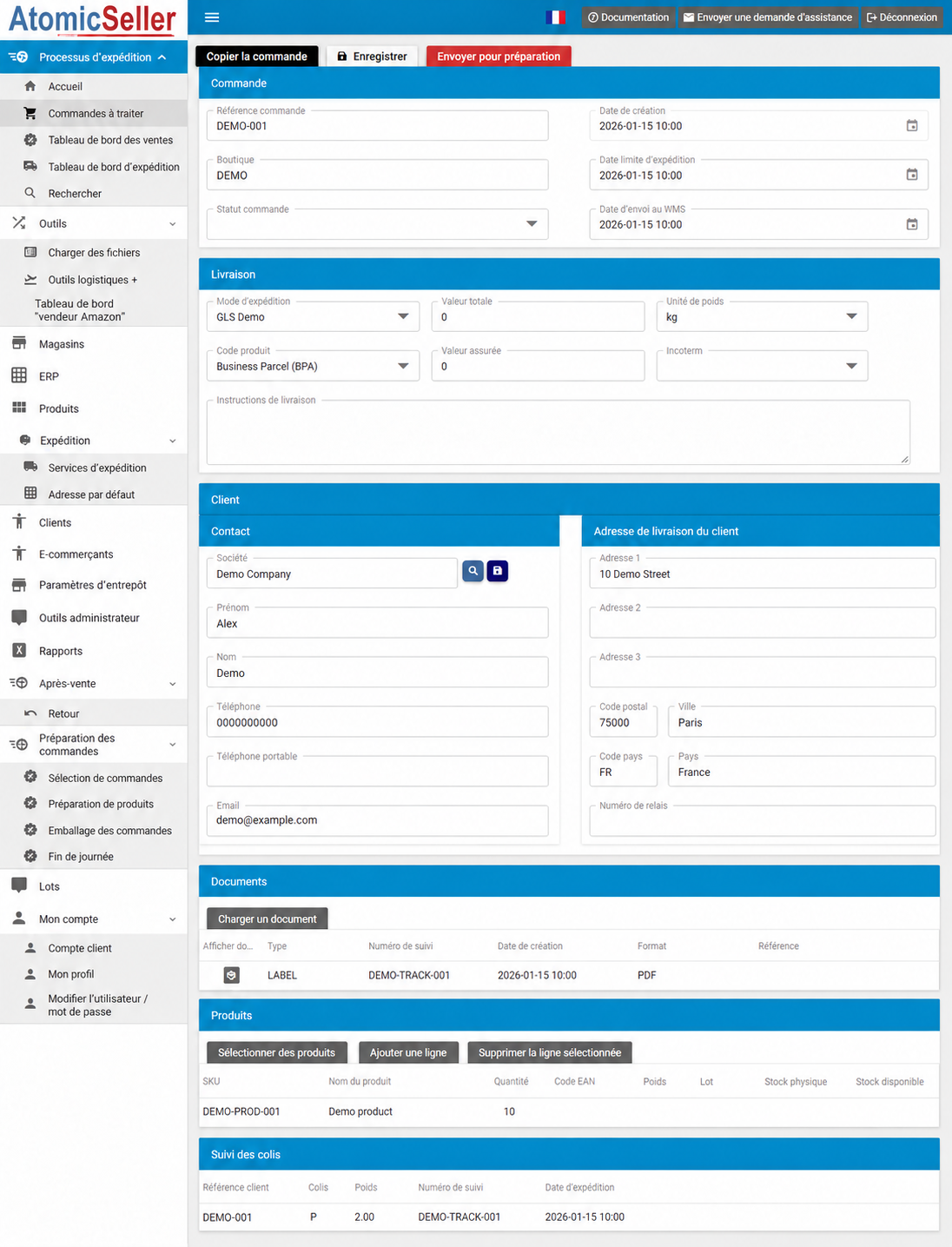
Illustration anonymisée et adaptée pour la documentation ; les données Demo sont fictives.
Pour créer une commande, ouvrez Processus d’expédition → Commandes à traiter, puis utilisez le bouton de saisie d’une commande (Input an order dans l’interface anglaise). Vous pouvez aussi ouvrir une commande existante depuis la liste.
2. Vérifier les informations de commande #
Vérifiez la référence de commande, la boutique d’origine et le statut. La date de création permet de situer la commande. Renseignez ou contrôlez la date limite d’expédition si elle s’applique. La date d’envoi au WMS renseigne la transmission en préparation ; elle ne constitue pas une confirmation de livraison au client.
3. Retrouver ou saisir le client #
Le fichier clients est accessible directement pendant la saisie. Dans le bloc client, la loupe ouvre la fenêtre Client existant. Utilisez les filtres sous les colonnes Société, Nom, Code postal ou Ville, puis sélectionnez le client pour reprendre ses coordonnées dans la commande.
Pour un nouveau destinataire, renseignez directement la société, le prénom, le nom, les coordonnées de contact et l’adresse de livraison. Pour une entreprise, indiquez aussi la personne ou le service à contacter à la réception.
Commande et fiche client : deux enregistrements distincts. Corriger les coordonnées dans l’éditeur modifie les informations de la commande. Cliquez sur Enregistrer pour conserver la commande. Si la correction doit également enrichir ou corriger le fichier clients, utilisez la disquette à côté de la loupe. Une adresse de livraison ponctuelle peut ainsi rester propre à cette commande.
Vérifiez l’adresse complète, le code postal, la ville et le pays. Le code pays est un code ISO, par exemple FR. Renseignez le numéro de relais lorsque le service de livraison choisi le demande.
4. Ajouter les articles et contrôler le stock #
- Dans Produits, ouvrez la sélection du catalogue avec le bouton de sélection des produits.
- Recherchez un article à l’aide des filtres SKU, code-barres ou nom du produit.
- Consultez la colonne Stock disponible, puis cochez les articles à ajouter.
- Cliquez sur Ajouter les produits sélectionnés.
- Dans les lignes de la commande, vérifiez et ajustez les quantités commandées, puis validez l’édition de la ligne avant d’enregistrer la commande.
Le stock disponible tient compte des réservations. La fenêtre catalogue présente cette disponibilité sans détail par entrepôt. Une valeur vide n’est pas une quantité nulle confirmée. Vérifiez la disponibilité avant de transmettre une commande en préparation.
L’ajout depuis le catalogue initialise la quantité à 1 pour chaque nouvelle référence : remplacez-la par la quantité réellement commandée. Si une référence figure déjà dans la commande, ajustez sa ligne existante plutôt que de compter sur une nouvelle sélection pour augmenter sa quantité.
Vous pouvez aussi utiliser Ajouter une ligne : renseignez la référence SKU, le nom et la quantité, puis les informations nécessaires à votre activité (poids, EAN, lot, etc.). Pour retirer un article de cette commande, sélectionnez sa ligne puis utilisez Supprimer la ligne sélectionnée.
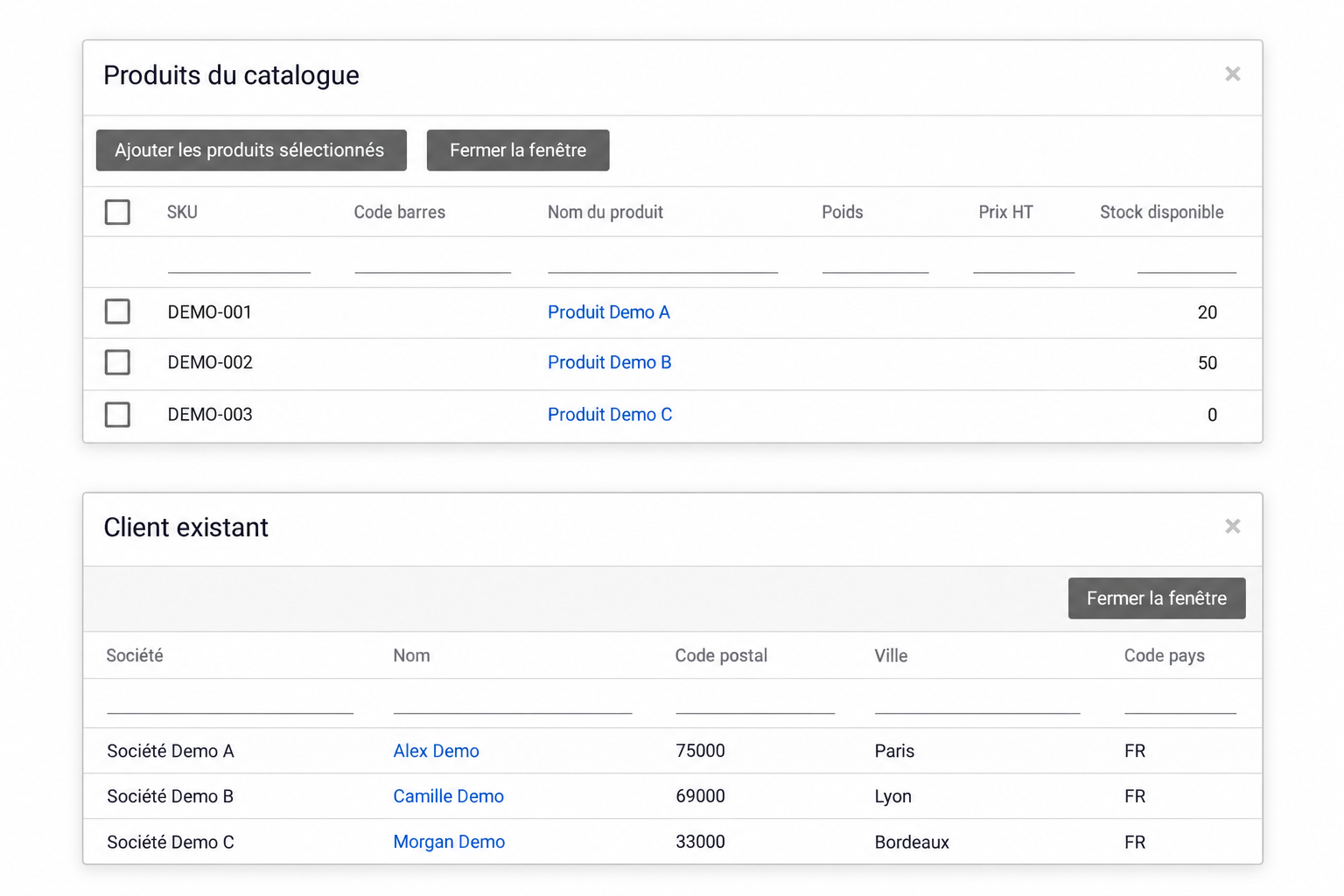
Illustration anonymisée et adaptée pour la documentation ; les données Demo sont fictives.
Exemple B2B : la société Demo commande 10 unités du produit DEMO-001. Après l’ajout depuis le catalogue, remplacez la quantité 1 par 10. Si la fenêtre indique un stock disponible de 20, il s’agit déjà du stock après réservations ; ce chiffre n’est pas détaillé par entrepôt.
5. Renseigner la livraison #
Choisissez d’abord le mode d’expédition (le compte transporteur), puis le code produit correspondant à la prestation. Les prestations proposées dépendent du mode d’expédition choisi.
| Information | À renseigner ou vérifier |
|---|---|
| Valeur totale / valeur assurée | Valeurs utiles à l’expédition et à l’assurance, selon le service utilisé. |
| Unité de poids | Unité cohérente avec les poids saisis, par exemple kg. |
| Incoterm | Condition de livraison applicable lorsque votre expédition le nécessite. |
| Instructions de livraison | Informations utiles à la réception : horaires, accès, contact ou consigne particulière. |
6. Joindre et consulter les documents #
Dans Documents, le bouton de chargement permet de joindre un fichier. Choisissez son type : facture, bon de livraison, bon de retour ou flyer. Sélectionnez le fichier, ajoutez une référence si nécessaire, puis lancez le chargement.
La liste permet de retrouver les documents de l’expédition avec leur type, leur date, leur format et leur référence. Utilisez l’icône d’affichage pour consulter un document.
7. Enregistrer et transmettre en préparation #
- Vérifiez le destinataire, l’adresse, les références produits, les quantités et la livraison.
- Terminez l’édition de la ligne produit en cours, puis cliquez sur Enregistrer.
- Si votre processus prévoit l’envoi au système de gestion d’entrepôt (WMS), cliquez ensuite sur Envoyer pour préparation. Cette action transmet la commande pour son traitement logistique.
Enregistrer ne déclenche pas l’envoi en préparation. Enregistrez donc les modifications avant de transmettre la commande. Le bouton Copier la commande permet de repartir d’une commande similaire ; contrôlez les informations de la nouvelle commande avant de l’utiliser.
Le suivi des colis présente les informations disponibles au cours du traitement : référence, statut, poids, numéro de suivi et date d’expédition. Certains champs restent vides tant que les informations correspondantes n’ont pas été produites.